구글 지도 타임라인 내보내기 방법
2026년 9월 업데이트 · 5분 소요
구글 지도 타임라인은 휴대폰 안에 저장돼 있고, 내보내기 한 번이면 이 기기에 저장된 기록 전체를 JSON 파일 하나로 받을 수 있어요. 다운로드나 저장으로 찾는 분도 많은데, 메뉴 이름은 타임라인 데이터 내보내기예요. 안드로이드는 휴대폰 설정 앱에서, 아이폰은 구글 지도 앱 안에서 내보내요. 1분이면 끝나고 파일은 기기 밖으로 나가지 않아요 — 이 사이트의 도구는 브라우저 안에서만 파일을 읽어요.
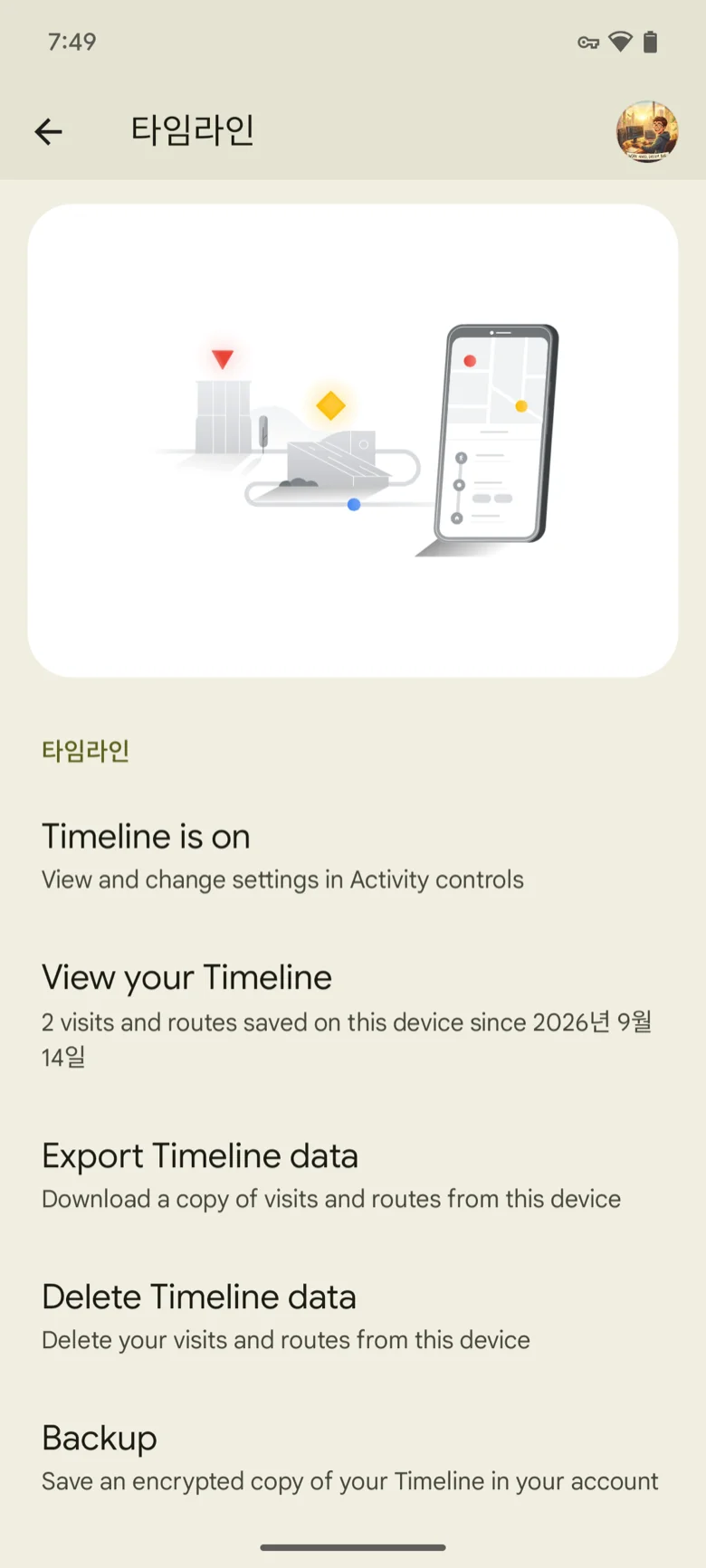
Android에서
- 1설정 앱위치 → 위치 서비스 → 타임라인
- 2타임라인 데이터 내보내기→ 계속
- 3저장Timeline.json
- 4파일 선택Timeline Visualizer로 돌아와서
- 휴대폰의 설정 앱 → 위치 → 위치 서비스 → 타임라인을 열어요. 구글 지도 앱 안에는 없어요(구글 지도 11.106 이상 필요, Android Go 기기는 지원 안 됨).
- "타임라인" 아래의 타임라인 데이터 내보내기 → 계속을 탭해요.
- 저장 위치를 고르고 저장을 탭해요. "내보내기 완료" 알림이 뜨고 파일 이름은 보통 Timeline.json이에요.
- Timeline Visualizer로 돌아와 그 파일을 선택해요.
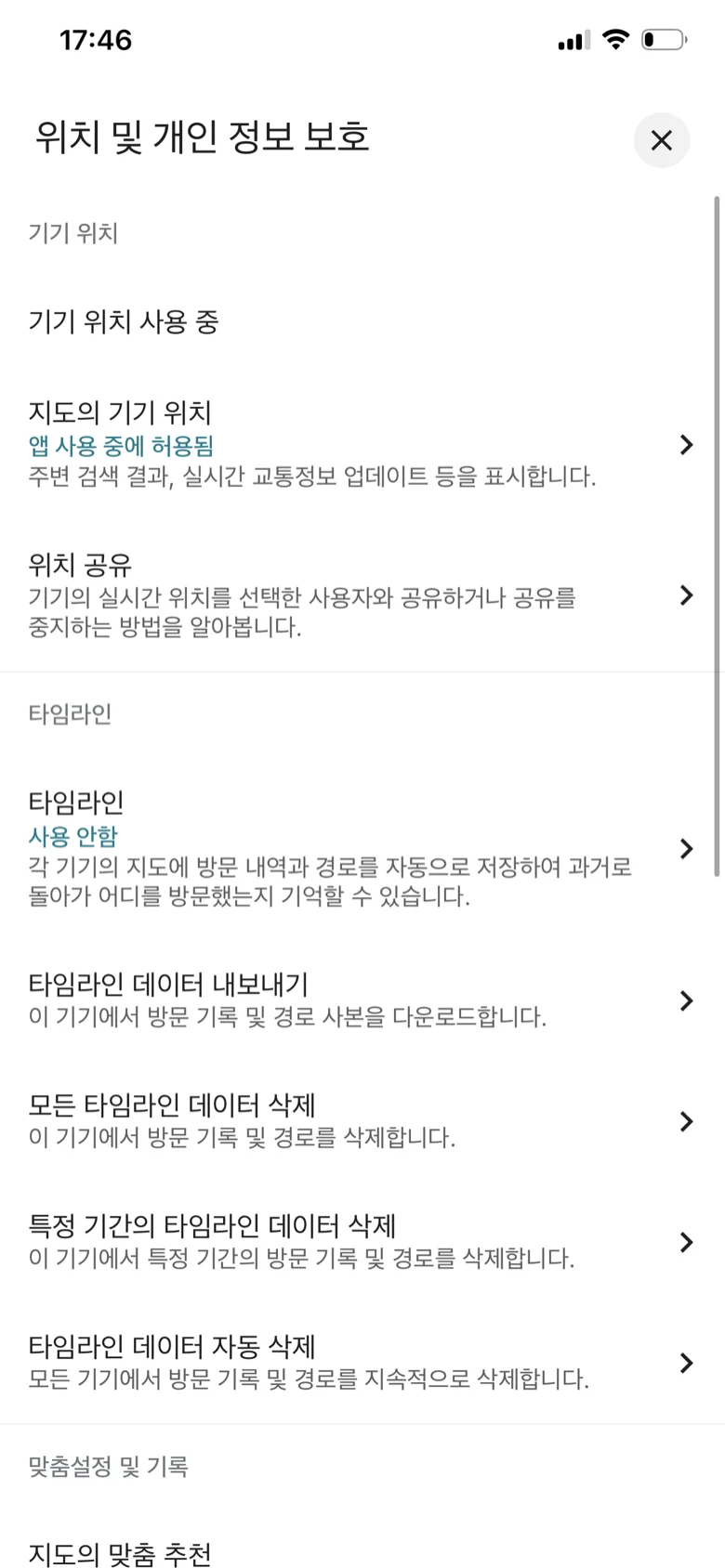
iPhone에서
- 1구글 지도프로필 사진
- 2설정 → 위치 및 개인 정보 보호구글 지도 앱 안에서
- 3타임라인 데이터 내보내기공유 시트가 열려요
- 4파일에 저장Timeline.json 또는 location-history.json
- 구글 지도 앱을 열고 프로필 사진 → 설정 → 위치 및 개인 정보 보호를 탭해요.
- 타임라인 데이터 내보내기를 탭해요.
- iOS 공유 시트에서 파일에 저장 → 폴더 선택 → 저장. 파일은 Timeline.json 또는 location-history.json으로 저장돼요. 둘 다 그대로 쓸 수 있어요.
- 여기로 돌아와 그 파일을 선택해요.
단계는 2026년 8월 기준 Google 타임라인 고객센터 내용을 따릅니다. 메뉴 이름은 앱 버전에 따라 다를 수 있어요. 항목이 안 보이면 구글 지도를 업데이트하거나 Google 고객센터를 확인하세요. Google 타임라인 고객센터
파일은 어디에 저장되나요? 나중에 찾는 법
안드로이드: 3단계에서 고른 폴더에 저장돼요. 보통 다운로드 폴더예요. 파일 관리 앱을 열고 그 폴더를 보세요. 여러 번 내보내면 Timeline (1).json, Timeline (2).json처럼 번호가 붙으니 가장 최근 파일을 고르세요.
아이폰: 파일 앱 → 둘러보기에서, 공유 시트에서 고른 폴더(예: 다운로드, iCloud Drive)를 열어요.
파일에 클라우드 아이콘이 있거나 0 KB로 보이면 아직 iCloud에만 있고 아이폰에는 내려오지 않은 상태예요. 파일을 한 번 탭해 내려받은 뒤에 여기서 선택하세요. 몇 바이트짜리 파일은 다운로드 오류가 아니라, 기록이 없는 빈 내보내기예요.
타임라인이 사라졌나요? 복원하는 법
2024년부터 타임라인은 Google 계정이 아니라 휴대폰 안에 저장돼요. 기기를 바꾸거나 지도를 다시 설치한 뒤 사라졌다면 구글 지도 → 프로필 사진 → 내 타임라인 → ⋯ → 위치 및 개인 정보 보호 설정에서 "타임라인 켜짐 중"인지 확인하세요. 타임라인 백업을 켜 두었다면 내 타임라인 오른쪽 위 클라우드 아이콘 → "내 백업"에서 기기 선택 → ⋯ → 가져오기로 복원할 수 있어요. 백업은 그 기기에서 직접 켠 경우에만 있고, 자동 삭제가 꺼져 있어야 유지돼요. 먼저 복원한 뒤 다시 내보내세요.
컴퓨터에서 타임라인 보는 법
웹 버전 타임라인은 종료돼서 파일은 휴대폰에서 가져와야 해요. 카카오톡 나에게 보내기, Google Drive 같은 클라우드, 이메일, 또는 AirDrop(아이폰 → Mac)으로 컴퓨터에 보낸 다음, 컴퓨터에서 이 사이트를 열고 파일을 선택하세요. Chrome, Edge, Safari에서는 동영상을 만들 수 있고 Firefox는 미리보기만 가능해요.
컴퓨터에서 타임라인을 보기만 하려면 구글 타임라인 뷰어를 여세요 → (영어)
Timeline.json이 뭔가요? ("Timeline.json 선택"의 뜻)
Timeline.json은 휴대폰에서 타임라인을 내보낼 때 구글 지도가 만드는 파일이에요. 방문 장소, 경로, 최근 원본 GPS 점이 좌표와 시간으로 들어 있는 텍스트(JSON) 파일이고, 사진이나 장소 이름은 없어요. 안드로이드는 저장할 때 고른 폴더(보통 다운로드)에, 아이폰은 Timeline.json 또는 location-history.json이라는 이름으로 저장돼요. 어느 쪽이든 이 사이트에서 그대로 쓸 수 있어요. "Timeline.json 선택"은 그 내보낸 파일을 고르라는 뜻이에요. 0 KB면 아직 다 써지지 않았거나 클라우드에만 있는 상태, 2~4바이트면 타임라인에 기록이 하나도 없는 상태예요.
파일이 비어 있거나 원본 데이터만 있어요
타임라인이 꺼져 있었다면 내보낸 파일에 방문 기록이 없어요. 일부 파일에는 원본 위치 기록만 들어 있는데, 이 도구는 그 데이터도 사용할 수 있으며 사용 전에 먼저 물어봐요. Google 테이크아웃 보관 파일은 형식이 다르며 보통 더 이상 타임라인 데이터를 포함하지 않아요.
이 파일로 할 수 있는 것
내보낸 파일 하나로 이 사이트의 도구를 모두 쓸 수 있어요. 전부 브라우저 안에서 파일을 읽고, 업로드는 없어요.