Timeline Visualizer 사용법: 구글 지도 타임라인을 공유용 여행 동영상으로 만드는 방법
게시 2026. 8. 22. · 5분 읽기
제공 언어: English · 日本語 · 한국어 · Bahasa Indonesia · Tiếng Việt · 繁體中文
이 글의 내용
Timeline Visualizer는 구글 지도가 휴대폰에 저장하는 위치 기록을 짧은 애니메이션 동영상으로 만들어 줘요. 지도 위를 움직이는 마커, 그 뒤로 그려지는 실제 경로, 계속 올라가는 날짜와 거리, 그리고 마지막에 여행 전체를 보여주는 줌아웃까지. 모든 처리는 브라우저 안에서 이루어지고 파일은 절대 업로드되지 않아요.
처음 해도 전체 5분 정도면 끝나요. 아래 스크린샷은 휴대폰 화면이에요.
1. 구글 지도에서 타임라인 내보내기
휴대폰에서 구글 지도가 직접 내보내는 JSON 파일이 필요해요(2024년부터 타임라인이 기기 안에 저장되면서 Google 테이크아웃에는 쓸 만한 게 거의 없어요).
- Android: 휴대폰의 설정 앱 → 위치 → 위치 서비스 → 타임라인 → 타임라인 데이터 내보내기 → 계속 → 폴더 선택 → 저장. 파일 이름은 보통
Timeline.json이에요. - iPhone: 구글 지도를 열고 프로필 사진 → 설정 → 위치 및 개인 정보 보호 → 타임라인 데이터 내보내기 → 공유 시트에서 파일에 저장을 탭해요. 파일 이름은
Timeline.json또는location-history.json인데, 둘 다 똑같이 쓸 수 있어요.
2. 도구를 열고 파일 선택하기
같은 휴대폰에서 홈 페이지로 가서 Timeline.json 선택을 탭해요. 컴퓨터에서는 파일을 페이지에 끌어다 놓아도 돼요. 아무 데도 전송되지 않아요. 파일은 기기 안에서 해석되고 "48,210개 지점 · 2024년 1월 – 2025년 12월" 같은 요약이 표시돼요.
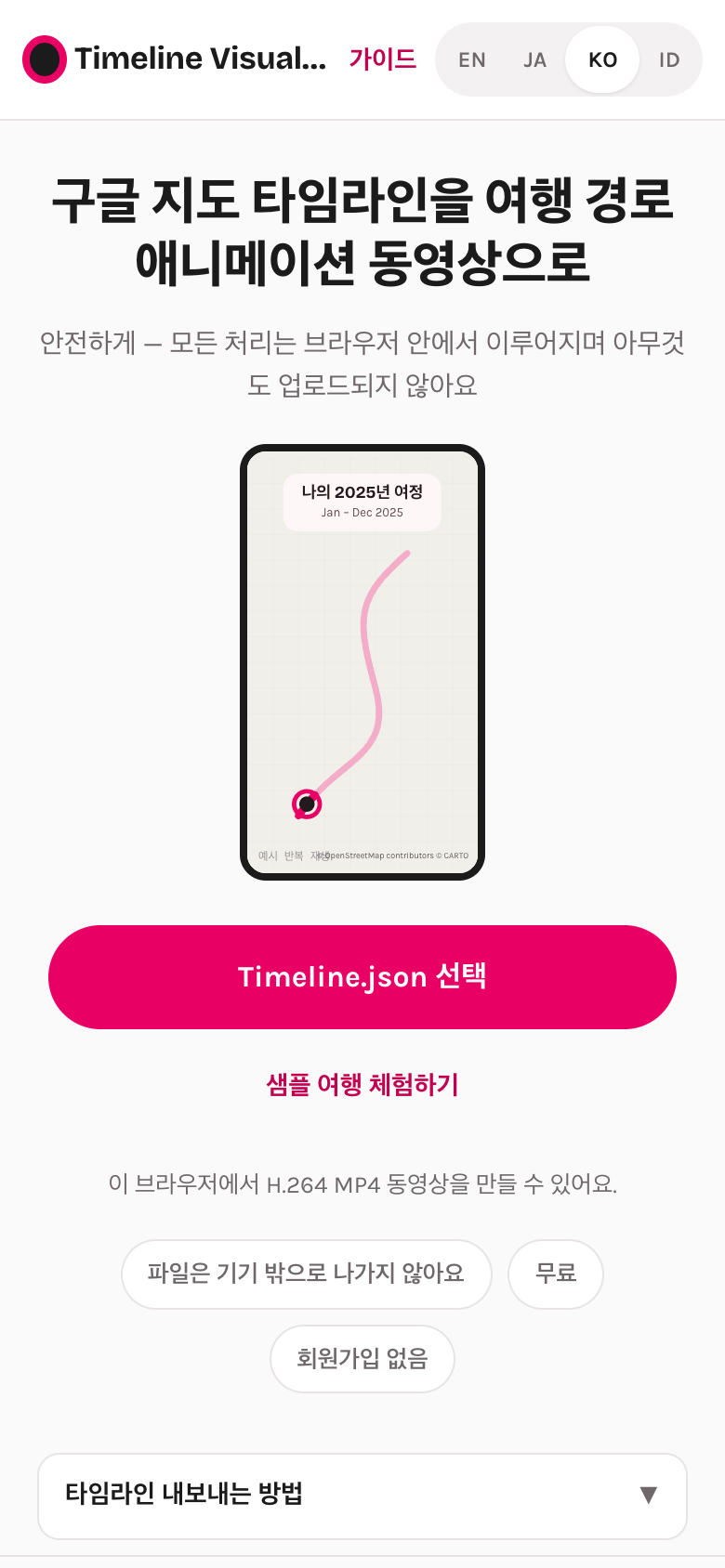
내보내기 전에 어떻게 동작하는지만 보고 싶다면 샘플 여행 체험하기를 탭하세요. 짧은 가상 경로가 불러와져요.
3. 기간 고르기
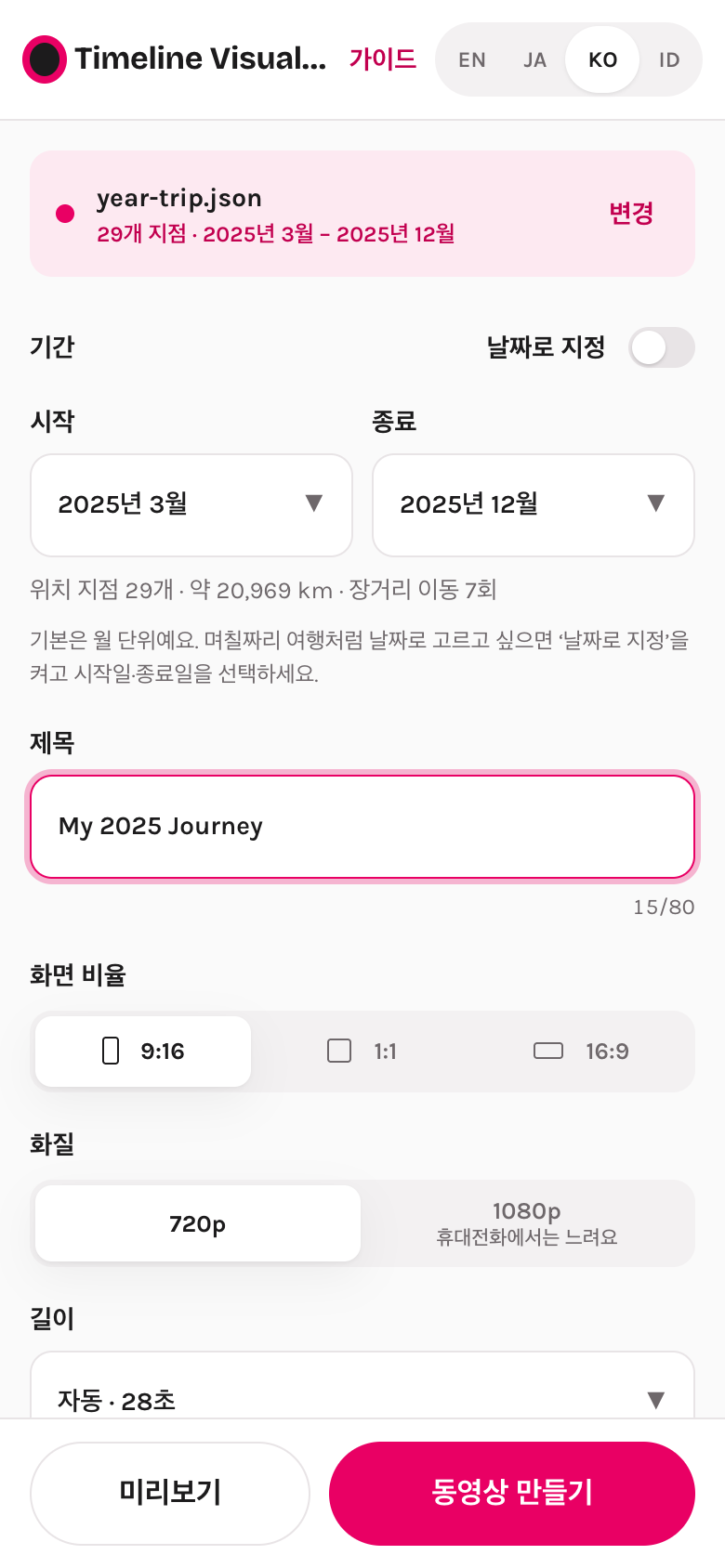
기본으로는 가장 최근의 1년 전체가 선택돼요. 시작 / 종료로 월 단위로 고르거나, 짧은 여행(예: 10월 3일–12일)이라면 날짜로 지정을 켜세요. 선택 항목 아래 줄에 그 기간의 지점 수, 이동 거리, 장거리 이동(비행, 장거리 운전) 횟수가 표시돼요.
4. 동영상 모양 정하기
- 제목 — 동영상 위쪽 카드에 표시돼요.
- 화면 비율 — 9:16(기본)은 Reels·TikTok·Shorts·X용, 1:1은 피드용, 16:9는 YouTube나 TV용이에요.
- 화질 — 720p는 빠르고 휴대폰에는 충분해요. 1080p는 더 선명하지만 특히 오래된 휴대폰에서는 오래 걸려요.
- 길이 — 자동은 기간에 담긴 이동량에 따라 길이를 정해요(주말 여행 ≈ 15초, 1년 전체 ≈ 45–60초). 고정 길이를 고르거나 10–300초 사이에서 직접 정할 수도 있어요.
- 카메라 — 부드럽게는 마커를 부드럽게 따라가고, 고정 줌은 줌 레벨을 하나로 유지하고, 다이내믹은 세부 이동까지 가까이 따라가요.
- 음악 — 내장 3곡(모두 FreePD.com의 CC0 퍼블릭 도메인 음악이라 상업용 포함 어떤 용도로든 쓸 수 있고 출처 표기도 필요 없어요). 미리보기에서는 고른 곡이 재생되고 MP4에도 같은 곡이 들어가요. 무음으로 하려면 끄세요.
- 고급 설정 — 장거리 이동 압축(12시간 비행이 동영상 절반을 차지하지 않게 해요), GPS 이상치 필터, 킬로미터/마일.
5. 지도 안내 확인하기
이 도구가 인터넷에서 가져오는 건 경로가 지나는 지역의 지도 이미지뿐이에요(OpenStreetMap 기반의 CARTO 제공). 체크박스를 켜서 확인해 주세요. 켜지 않으면 미리보기와 동영상 만들기가 비활성 상태로 남고, 페이지가 체크박스 위치를 알려줘요.
6. 미리보기
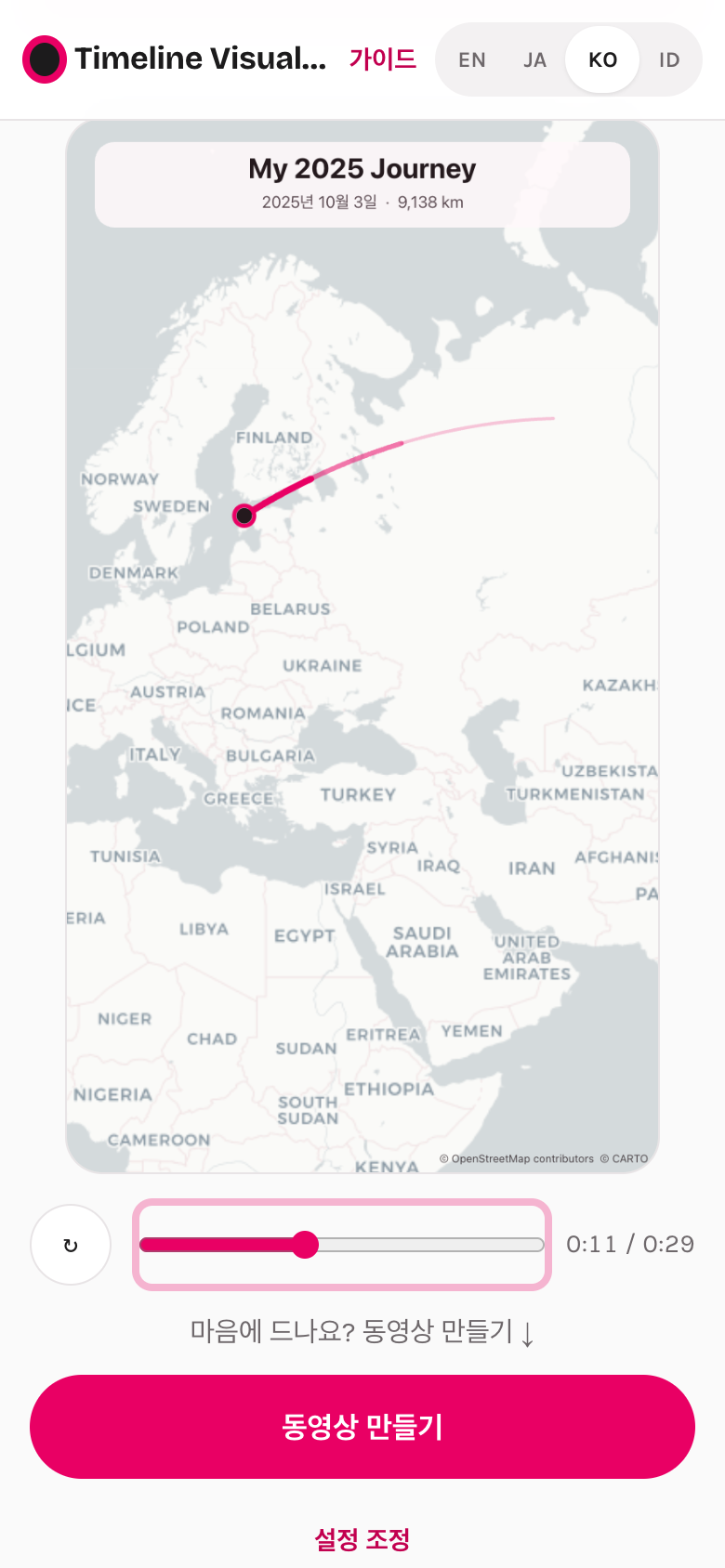
미리보기를 탭해요. 지도가 불러와지고 선택한 음악과 함께 경로가 재생돼요. 진행 바를 끌어 원하는 순간으로 이동하거나, 다시 재생하거나, 돌아가서 설정 조정을 할 수 있어요. 미리보기는 동영상에 쓰일 렌더링과 완전히 똑같아요.
7. 동영상 만들고 공유하기
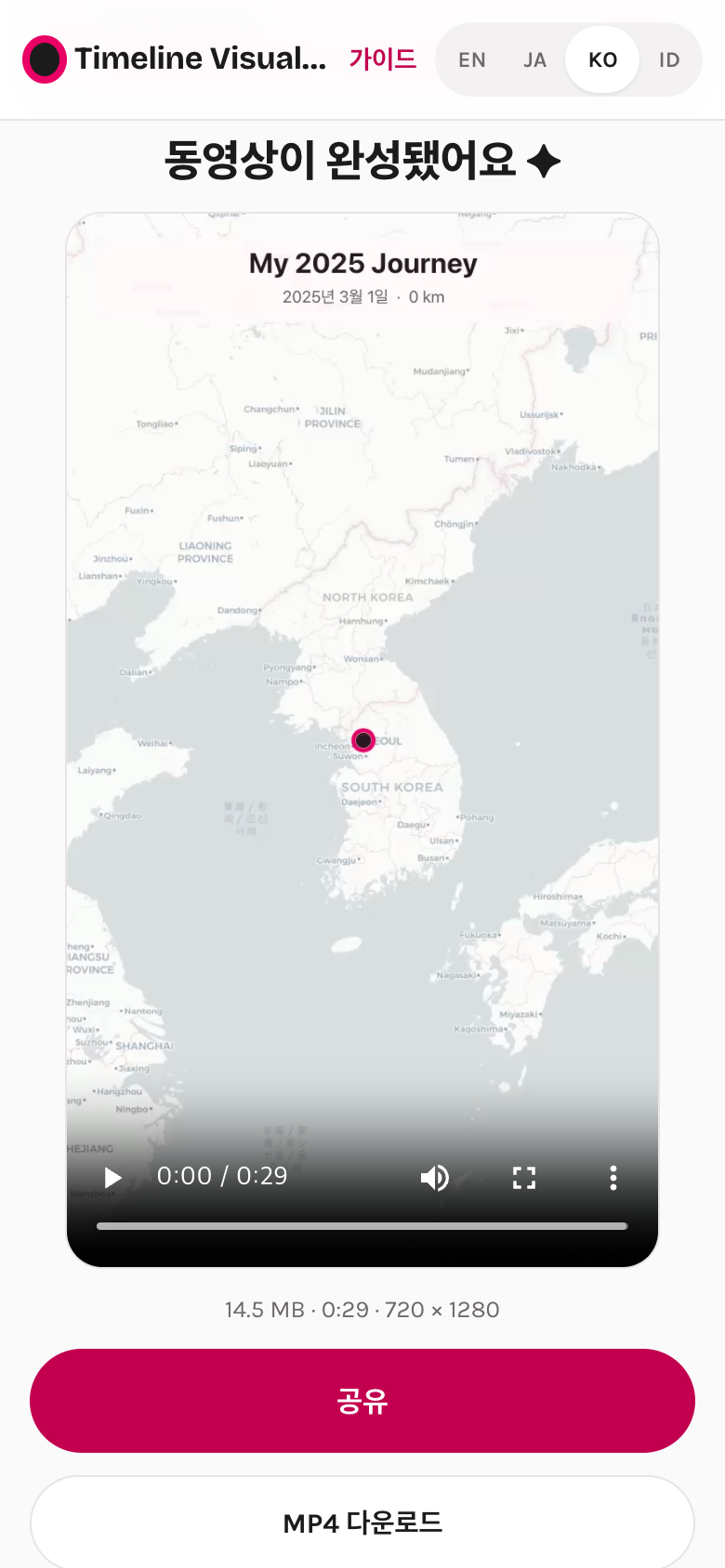
동영상 만들기를 탭해요. 지도 준비, 음악 추가, MP4 생성(퍼센트와 남은 시간 표시) 단계가 차례로 보여요. 탭은 닫지 마세요 — 화면은 꺼지지 않게 유지돼요. 최신 휴대폰에서 30초짜리 720p 동영상은 보통 1~2분 걸려요.
완성되면: 공유는 휴대폰의 공유 시트(인스타그램, 카카오톡, 유튜브 쇼츠…)를 열고, MP4 다운로드는 파일을 저장하고, 전체 경로 이미지 다운로드 (PNG)는 게시물이나 스토리에 쓸 전체 경로 정지 이미지를 줘요. 다른 사람도 찾을 수 있게 하려면 #TimelineVisualizer를 붙이세요.
준비됐나요? 타임라인을 내보내고 첫 동영상을 만들어 보세요.
Timeline Visualizer 열기자주 묻는 질문
앱이나 APK가 있나요? 설치는 필요 없어요. iPhone, Android, PC 브라우저에서 바로 동작해요. 어디선가 봤을 수 있는 Android APK는 이 사이트의 기반이 된 원작 오픈소스 프로젝트예요(이 사이트와는 무관해요).
파일에 "사용할 수 있는 위치 지점이 없어요"라고 나오나요? 타임라인이 꺼져 있었거나, 내보낸 파일이 원본 데이터만 담고 있을 가능성이 커요. 구글 지도 → 프로필 사진 → 내 타임라인 → ⋯ → 위치 및 개인 정보 보호 설정에서 "타임라인 켜짐 중"인지 확인하고, 며칠 이동한 뒤 다시 내보내세요.
컴퓨터에서도 쓸 수 있나요? 네. 휴대폰에서 내보낸 파일을 컴퓨터로 보내고(AirDrop, 클라우드, 이메일) Chrome, Edge, Safari에서 사이트를 여세요. WebCodecs를 지원하는 브라우저면 돼요(Chrome, Edge, Safari 16.4 이상, 최신 데스크톱 Firefox). 내보내기가 안 되는 브라우저면 시작 전에 페이지가 알려 줘요.
메뉴 이름은 2026년 8월 기준 구글 지도 앱 화면과 고객센터 「Google 지도 타임라인 관리하기」에 맞췄어요.