Cara Pakai Timeline Visualizer: Ubah Linimasa Google Maps Jadi Video Perjalanan Siap Dibagikan
Diterbitkan 22 Agu 2026 · 4 menit baca
Tersedia dalam: English · 日本語 · 한국어 · Bahasa Indonesia · Tiếng Việt · 繁體中文
Isi artikel
Timeline Visualizer mengubah histori lokasi yang disimpan Google Maps di ponsel Anda menjadi video animasi pendek: peta, penanda yang bergerak, rute asli Anda yang tergambar di belakangnya, tanggal dan jarak yang terus bertambah, lalu zoom-out akhir ke seluruh perjalanan. Semuanya berjalan di browser Anda — file tidak pernah diunggah.
Pertama kali seluruh alurnya butuh sekitar lima menit. Tangkapan layar di bawah dari ponsel.
1. Ekspor Linimasa Anda dari Google Maps
Anda butuh file JSON yang diekspor Google Maps langsung dari ponsel (Linimasa dipindah ke perangkat pada 2024, jadi Google Takeout biasanya sudah tidak berisi apa pun yang berguna).
- Android: buka aplikasi Setelan di ponsel → Lokasi → Layanan lokasi → Linimasa → Ekspor data Linimasa → Lanjutkan → pilih folder → Simpan. Filenya biasanya bernama
Timeline.json. - iPhone: buka Google Maps → foto profil → Setelan → Lokasi & privasi → Ekspor data Linimasa → di lembar bagikan ketuk Simpan ke File. Filenya bernama
Timeline.jsonataulocation-history.json— cara kerjanya persis sama.
2. Buka alatnya dan pilih file
Buka halaman utama di ponsel yang sama lalu ketuk Pilih Timeline.json. Di komputer Anda juga bisa menyeret file ke halaman. Tidak ada yang dikirim ke mana pun: file dibaca secara lokal dan Anda akan melihat ringkasan seperti "48.210 titik · Jan 2024 – Des 2025".
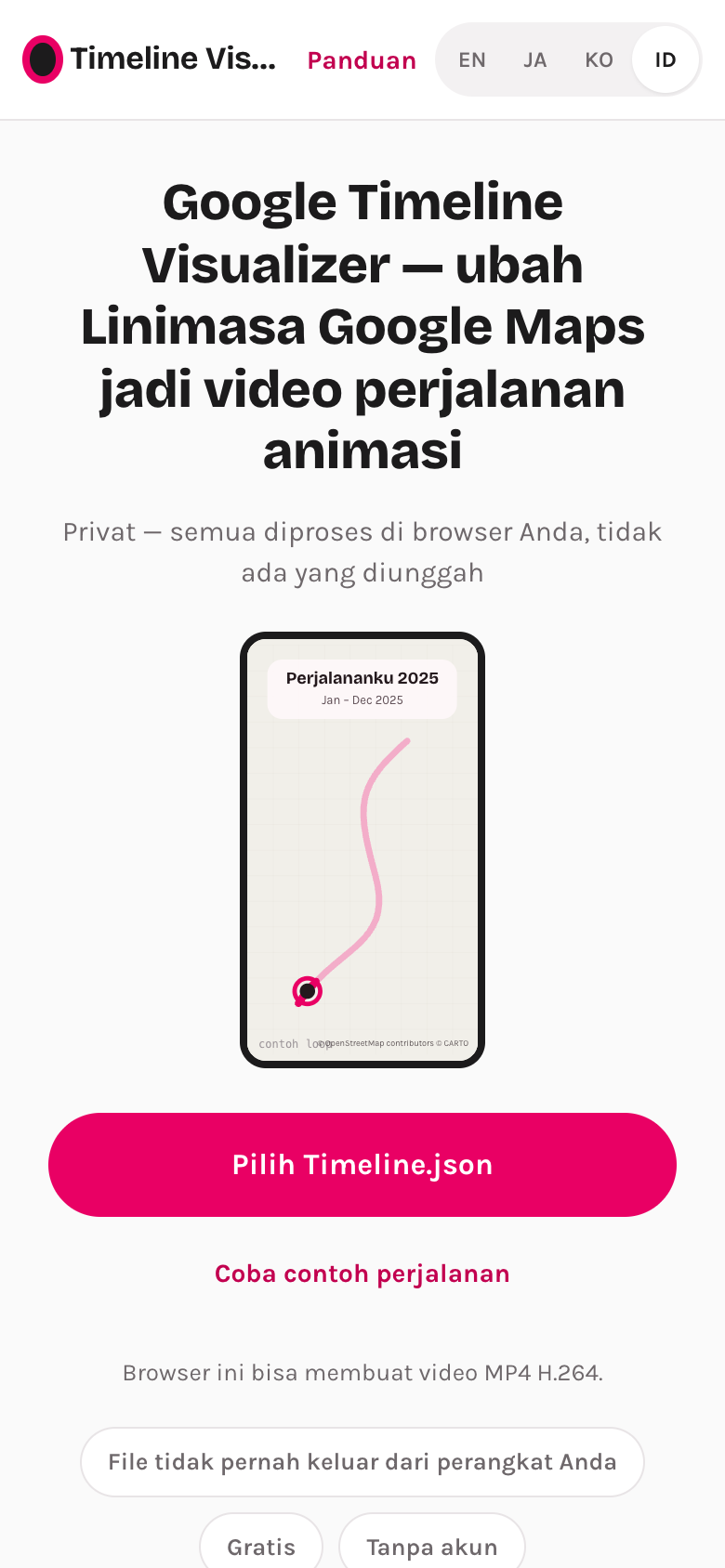
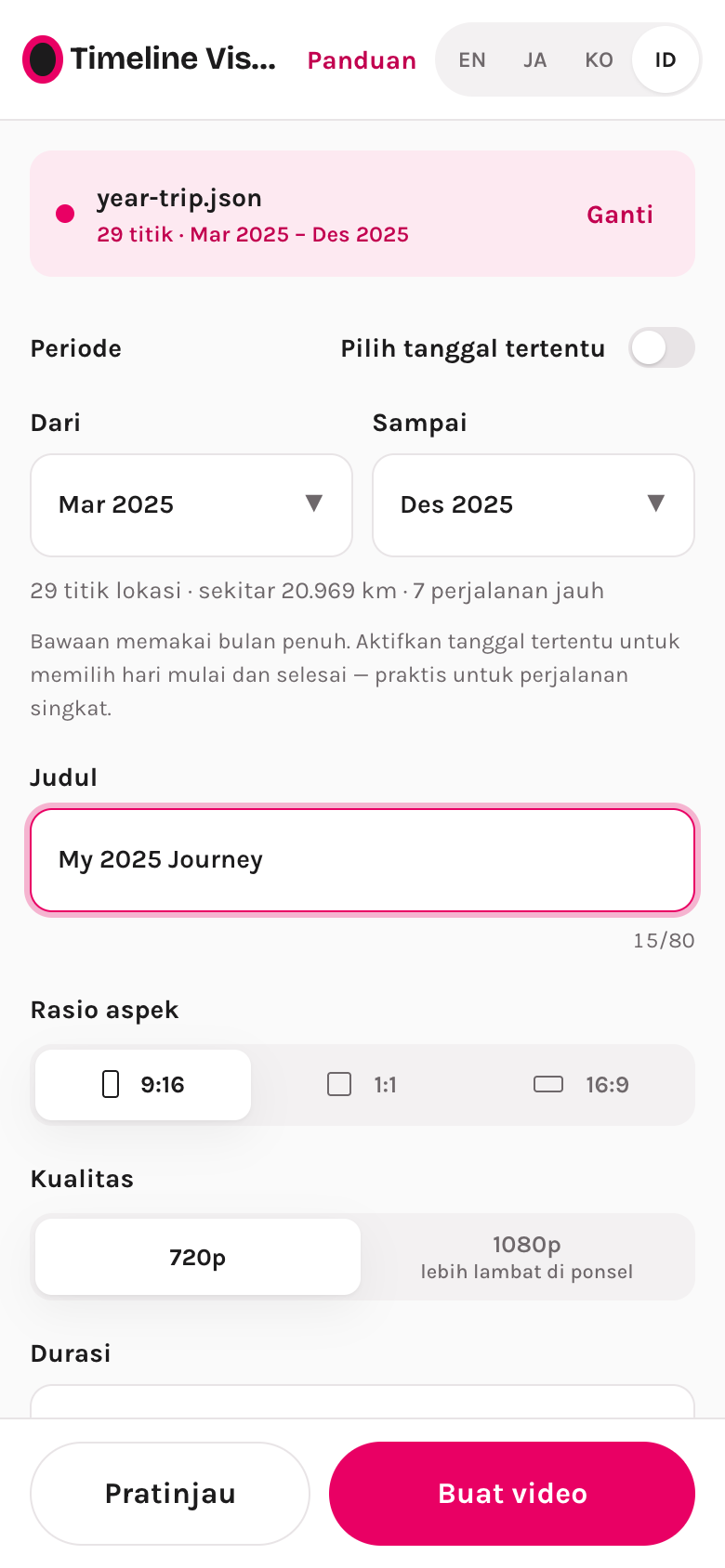
Kalau cuma ingin lihat cara kerjanya sebelum mengekspor, ketuk Coba contoh perjalanan — akan dimuat rute fiktif yang pendek.
3. Pilih periode
Secara bawaan alat ini memilih satu tahun penuh terakhir. Pakai Dari / Sampai untuk memilih bulan penuh, atau aktifkan Pilih tanggal tertentu untuk perjalanan singkat (misalnya 3–12 Oktober). Baris di bawah pemilih menunjukkan berapa titik, seberapa jauh Anda bepergian, dan berapa perjalanan jauh (penerbangan, perjalanan darat panjang) yang ada dalam pilihan itu.
4. Tentukan tampilan videonya
- Judul — muncul di kartu di bagian atas video.
- Rasio aspek — 9:16 (bawaan) untuk Reels, TikTok, Shorts, dan X; 1:1 untuk feed; 16:9 untuk YouTube atau TV.
- Kualitas — 720p cepat dan sudah cukup untuk ponsel; 1080p lebih tajam tetapi lebih lama, terutama di ponsel lama.
- Durasi — Otomatis menentukan panjang video dari seberapa banyak perjalanan dalam periode itu (akhir pekan ≈ 15 dtk, setahun penuh ≈ 45–60 dtk). Anda juga bisa memilih durasi tetap atau mengatur sendiri antara 10 sampai 300 detik.
- Kamera — Stabil mengikuti penanda dengan mulus; Zoom tetap mempertahankan satu tingkat zoom; Dinamis mengikuti pergerakan lokal dari dekat.
- Musik — tiga lagu bawaan, semuanya musik domain publik CC0 dari FreePD.com (boleh dipakai komersial, tanpa perlu atribusi); pratinjau memutar lagu yang Anda pilih, dan MP4-nya memakai lagu yang sama. Matikan kalau ingin tanpa suara.
- Lanjutan — pemadatan perjalanan jauh (supaya penerbangan 12 jam tidak memakan separuh video), filter titik GPS menyimpang, dan kilometer / mil.
5. Konfirmasi pemberitahuan peta
Satu-satunya yang diambil alat ini dari internet adalah gambar peta untuk area yang dilewati rute Anda (dari CARTO, berbasis OpenStreetMap). Centang kotaknya untuk mengonfirmasi — tanpa itu, Pratinjau dan Buat video tetap nonaktif dan halaman akan mengarahkan Anda ke kotak centangnya.
6. Pratinjau
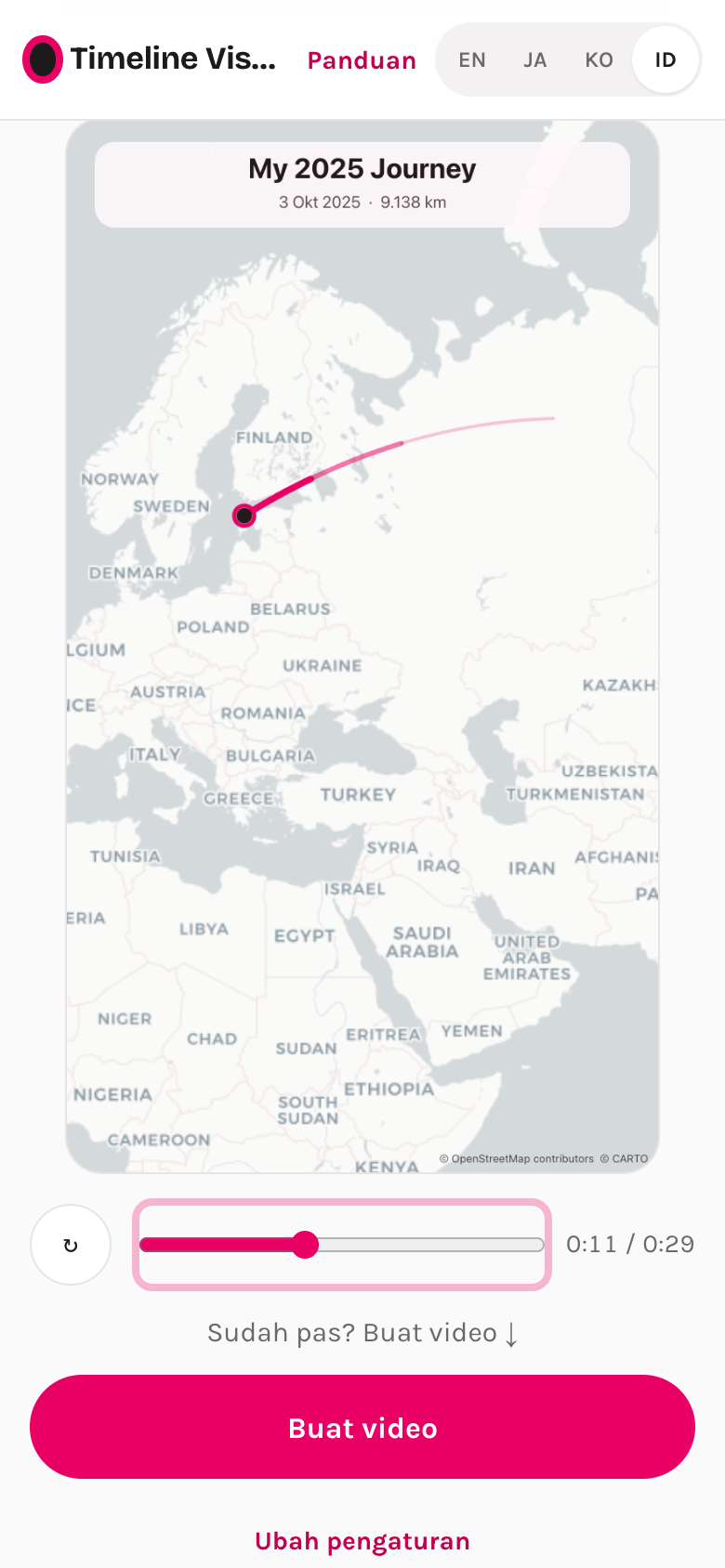
Ketuk Pratinjau. Peta dimuat, lalu rute diputar dengan musik yang dipilih. Seret bilah kemajuan ke momen mana pun, putar ulang, atau kembali dan Ubah pengaturan. Pratinjau ini persis sama dengan rendering yang akan dipakai videonya.
7. Buat videonya dan bagikan
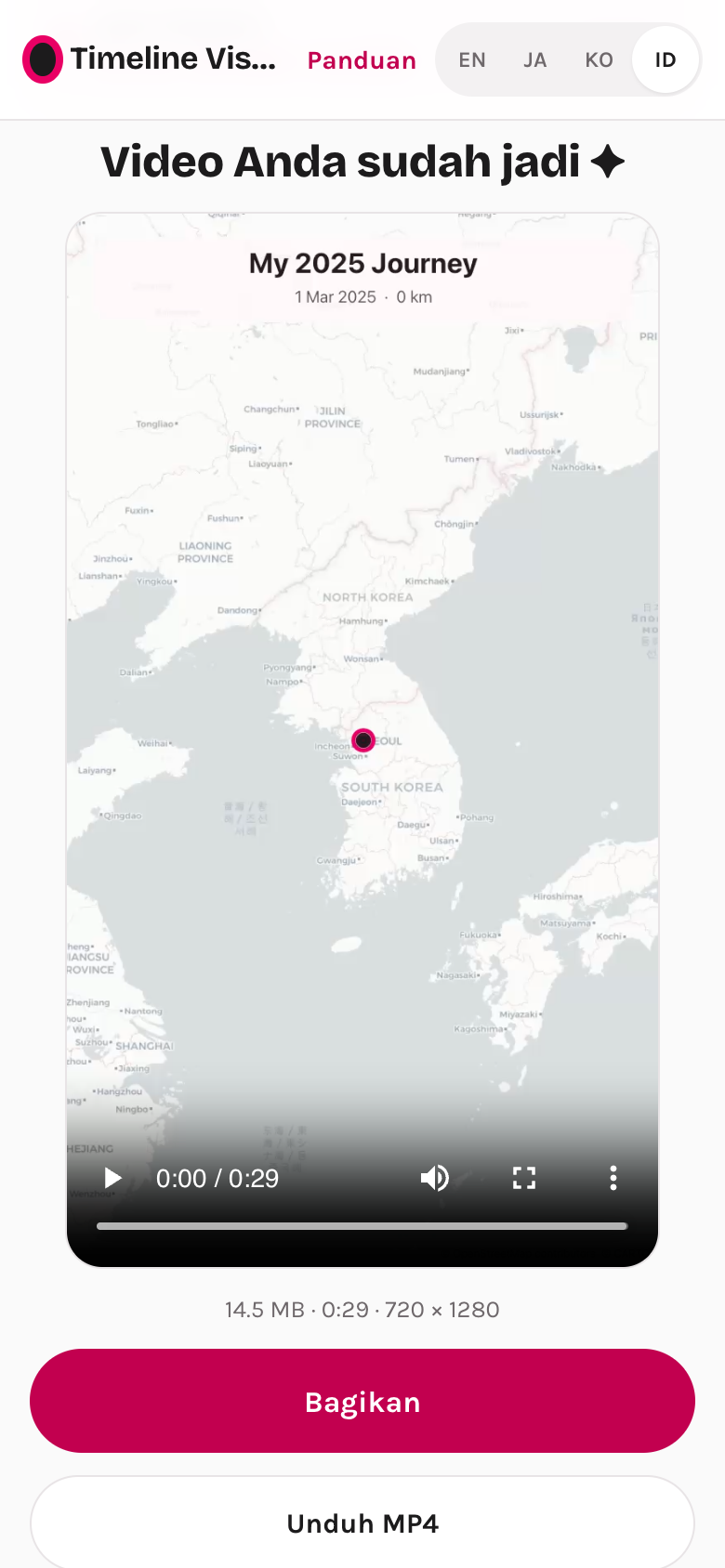
Ketuk Buat video. Anda akan melihat tahapannya — menyiapkan peta, menambahkan musik, membuat MP4 dengan persentase dan sisa waktu. Biarkan tab tetap terbuka; layar akan tetap menyala. Video 720p berdurasi 30 detik biasanya butuh satu sampai dua menit di ponsel keluaran baru.
Setelah selesai: Bagikan membuka lembar bagikan ponsel Anda (TikTok, Instagram, WhatsApp…), Unduh MP4 menyimpan filenya, dan Unduh gambar ringkasan (PNG) memberi Anda gambar diam seluruh rute untuk postingan atau story. Pakai #TimelineVisualizer kalau ingin orang lain bisa menemukannya.
Siap? Ekspor Linimasa Anda dan buat video pertama Anda.
Buka Timeline VisualizerPertanyaan umum
Ada aplikasi atau APK-nya? Tidak perlu instal apa pun — ini berjalan di browser iPhone, Android, dan PC. APK Android yang mungkin pernah Anda lihat adalah proyek open source asli yang jadi dasar situs ini (tidak berafiliasi).
File Anda katanya "tidak berisi titik lokasi yang bisa dipakai"? Kemungkinan Linimasa dimatikan, atau ekspornya hanya berisi data mentah. Cek Google Maps → foto profil → Linimasa Anda → ⋯ → Setelan lokasi & privasi, pastikan tertulis Linimasa aktif, lalu ekspor lagi setelah beberapa hari bepergian.
Bisa dipakai di komputer? Bisa — ekspor di ponsel, kirim filenya ke komputer (AirDrop, cloud drive, email), lalu buka situsnya di Chrome, Edge, atau Safari. Browser apa pun yang mendukung WebCodecs bisa — Chrome, Edge, Safari 16.4+, dan Firefox desktop versi terbaru; kalau browser Anda tidak bisa mengekspor, halamannya memberi tahu sebelum mulai.
Nama menu mengikuti aplikasi Google Maps dan halaman bantuan "Mengelola Linimasa Google Maps Anda" per Agustus 2026.