Timeline Visualizer 使用教學:從 Timeline.json 到可以分享的旅行影片
發佈於 2026年8月22日 · 1 分鐘閱讀
提供語言:English · 日本語 · 한국어 · Bahasa Indonesia · Tiếng Việt · 繁體中文
Timeline Visualizer 把 Google 地圖存在你手機上的位置紀錄變成一支短短的動態影片:一張地圖、一個移動的標記、在後方畫出來的真實路線、不斷累加的日期與距離,以及最後拉遠看整趟旅程。一切都在你的瀏覽器裡執行 — 檔案不會被上傳。
第一次做整個流程大約五分鐘。下面的截圖來自手機。
1. 從 Google 地圖匯出時間軸
你需要 Google 地圖從手機本身匯出的 JSON 檔(時間軸在 2024 年改成裝置端儲存,所以 Google Takeout 通常已經沒有可用的資料)。
- iPhone:開啟 Google 地圖 → 大頭貼 → 設定 → 位置與隱私權 → 匯出時間軸資料 → 在分享面板點 儲存到檔案。檔名是
Timeline.json或location-history.json— 用起來完全一樣。 - Android:開啟手機的「設定」App → 位置 → 定位服務 → 時間軸 → 匯出時間軸資料 → 繼續 → 選資料夾 → 儲存。檔案通常叫
Timeline.json。
2. 開啟工具並選擇檔案
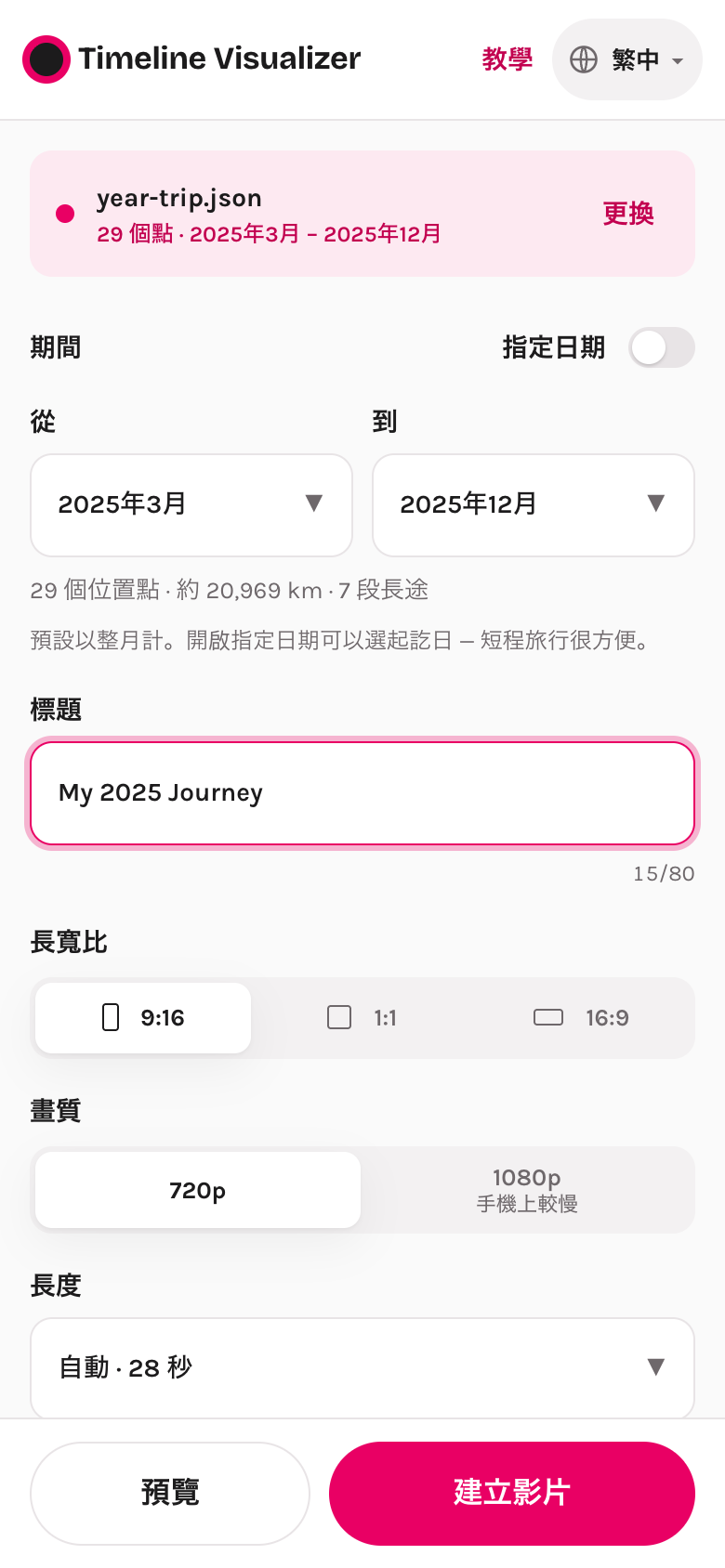
在同一支手機上打開首頁,點 選擇 Timeline.json。在電腦上也可以把檔案拖到頁面上。什麼都不會被送出:檔案在本機解析,你會看到像「48,210 個點 · 2024 年 1 月 – 2025 年 12 月」這樣的摘要。
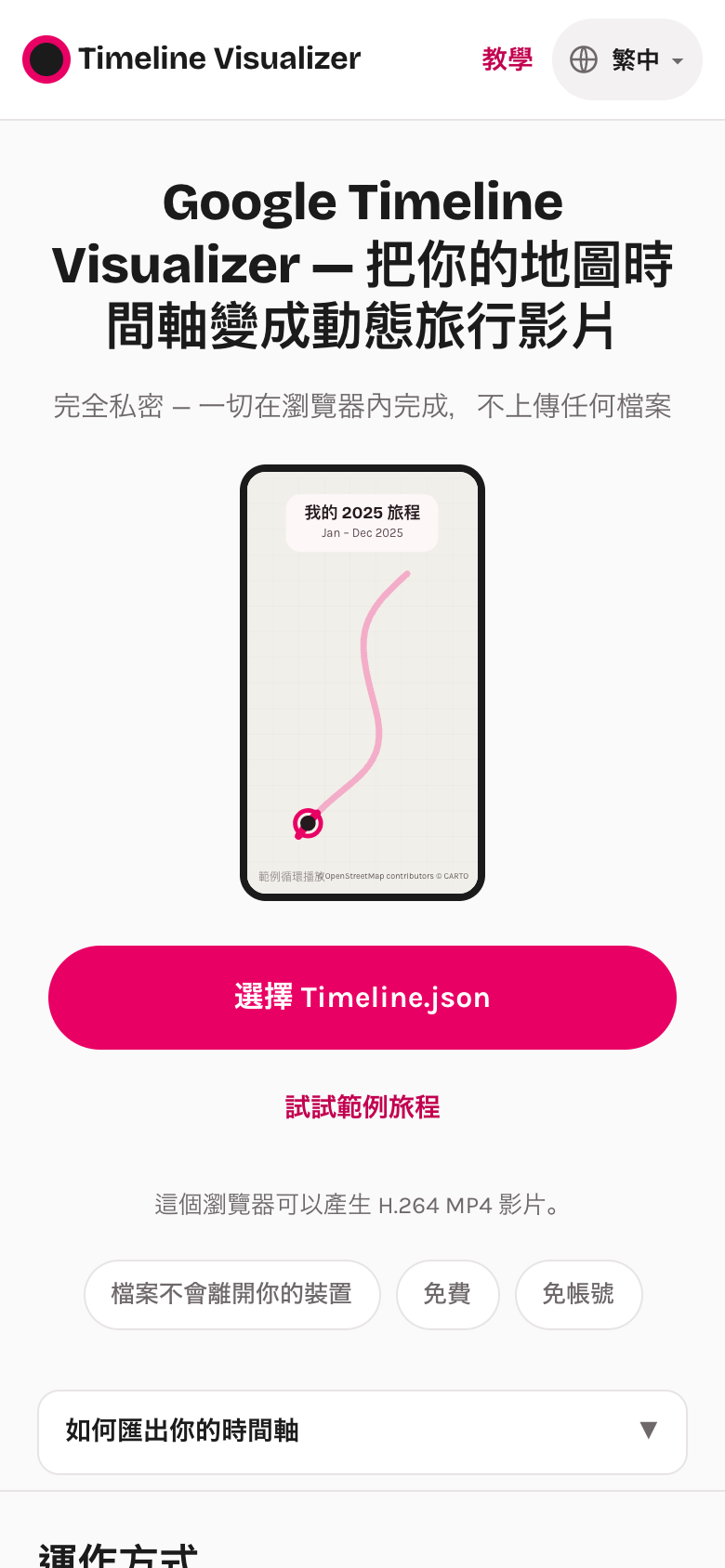
如果只想在匯出前先看看效果,點 試試範例旅程 — 會載入一條小小的虛構路線。
3. 選擇期間
工具預設選最近一個完整年度。用 從 / 到 選整月,或開啟 指定日期 來選一趟短旅行(例如 10 月 3–12 日)。選擇器下方那一行會告訴你有多少個點、走了多遠,以及選取範圍裡有幾段長途(飛行、長途開車)。
4. 決定影片的樣子
- 標題 — 顯示在影片頂端的卡片上。
- 長寬比 — 9:16(預設)給 Reels、TikTok、Shorts 與 X;1:1 給動態牆;16:9 給 YouTube 或電視。
- 畫質 — 720p 快而且手機上夠用;1080p 更清楚但更久,舊手機尤其明顯。
- 長度 — 自動 依該期間的移動量決定長度(一個週末 ≈ 15 秒,整年 ≈ 45–60 秒)。也可以選固定長度,或自訂 10 到 300 秒。
- 鏡頭 — 穩定:平順跟著標記;固定:維持一個縮放等級;動態:更緊地跟著局部移動。
- 音樂 — 三首內建曲目,全部是 FreePD.com 的 CC0 公有領域音樂(可商用、免署名);預覽會播你選的曲目,MP4 也用同一首。關掉就是無聲。
- 進階 — 長途壓縮(避免 12 小時的飛行吃掉半支影片)、GPS 離群點過濾、公里/英里。
5. 確認地圖說明
工具唯一會從網路抓的東西,是你路線經過區域的地圖影像(來自 CARTO,基於 OpenStreetMap)。勾選方塊確認 — 沒勾的話,「預覽」和「建立影片」會保持停用,頁面會把你帶到那個勾選框。
6. 預覽
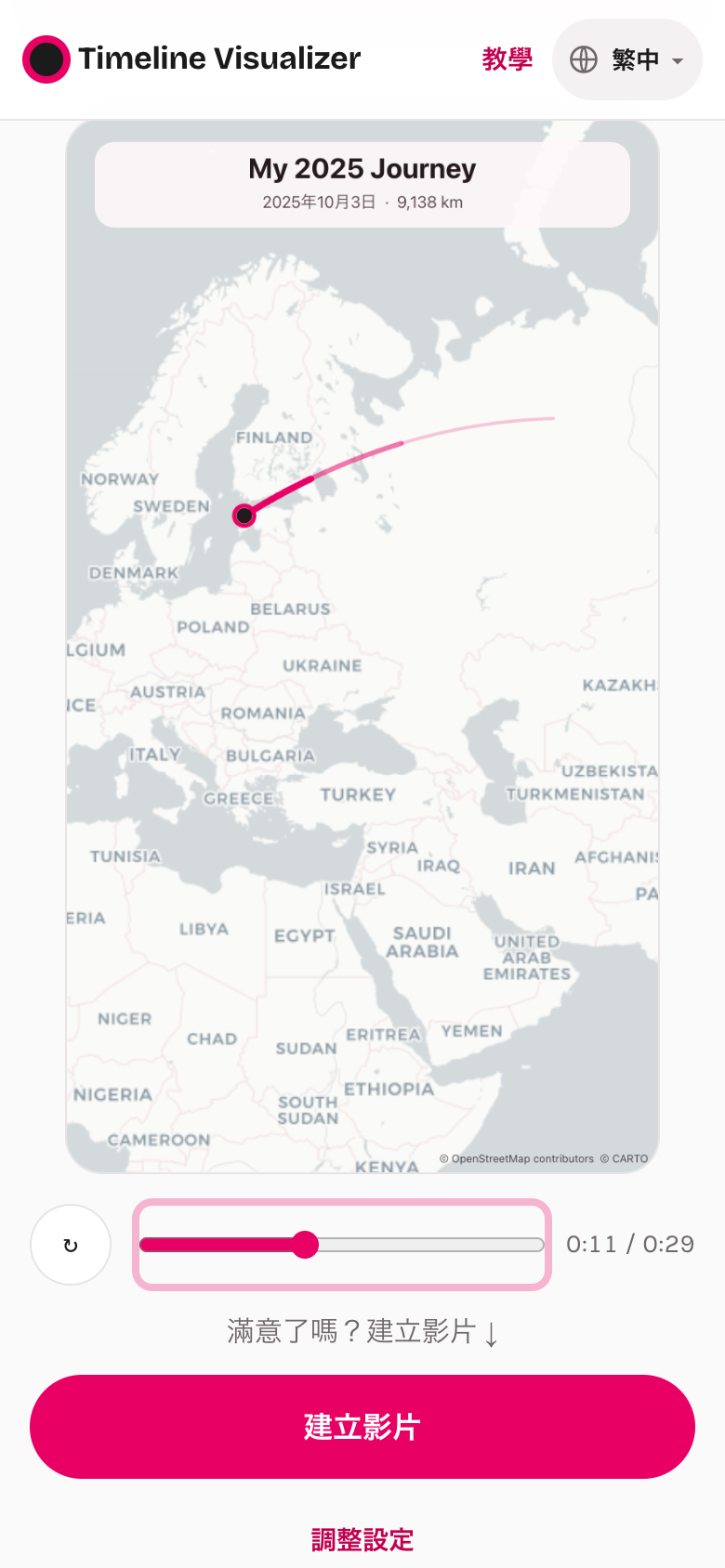
點 預覽。地圖載入後,路線會搭配所選音樂播放。拖曳進度條到任一時刻、重播,或回去 調整設定。預覽和影片用的是完全相同的繪製。
7. 建立影片並分享
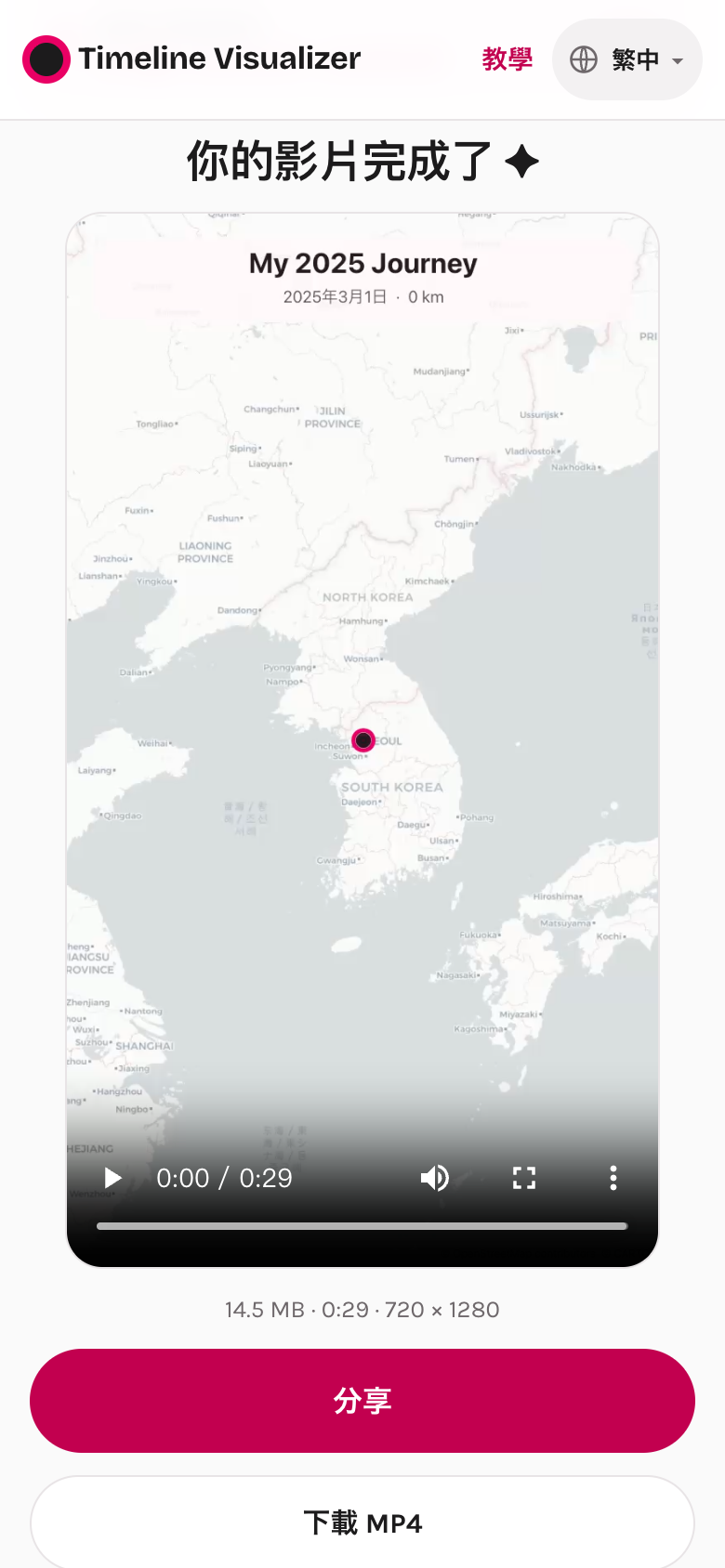
點 建立影片。你會看到各階段 — 準備地圖、加入音樂、建立 MP4(帶百分比與剩餘時間)。保持分頁開啟;螢幕會維持亮著。30 秒的 720p 影片在較新的手機上通常要一到兩分鐘。
完成後:分享 會開啟手機的分享面板(Instagram、LINE、Threads、TikTok…),下載 MP4 儲存檔案,下載總覽圖(PNG) 給你一張整條路線的靜態圖,可以拿來發文或限動。想讓別人找到就加 #TimelineVisualizer。
準備好了?匯出你的時間軸,做出第一支影片。
開啟 Timeline Visualizer常見問題
有 App 或 APK 嗎? 不需要安裝 — 它在 iPhone、Android 與電腦的瀏覽器裡執行。你可能看過的 Android APK 是本站所基於的原始開源專案(與本站無關)。
檔案顯示「沒有可用的位置」怎麼辦? 時間軸大概是關閉的,或匯出只有原始資料。到 Google 地圖 → 大頭貼 → 你的時間軸 → ⋯ → 位置和隱私權設定,確認顯示時間軸已開啟,多走幾天後再匯出一次。
可以在電腦上用嗎? 可以 — 在手機匯出,把檔案傳到電腦(AirDrop、雲端硬碟、Email),用 Chrome、Edge 或 Safari 開啟本站。支援 WebCodecs 的瀏覽器都可以:Chrome、Edge、Safari 16.4 以上、近期的桌面版 Firefox;若你的瀏覽器無法輸出,頁面會在開始前提示。
選單名稱依 2026 年 8 月的 Google 地圖 App 與官方說明「管理 Google 地圖時間軸」。