Cách dùng Timeline Visualizer: từ Timeline.json đến video du lịch để chia sẻ
Đăng ngày 22 thg 8, 2026 · đọc 5 phút
Có sẵn bằng: English · 日本語 · 한국어 · Bahasa Indonesia · Tiếng Việt · 繁體中文
Trong bài này
Timeline Visualizer biến lịch sử vị trí mà Google Maps lưu trên điện thoại của bạn thành một video ngắn có hiệu ứng: một tấm bản đồ, một điểm đánh dấu di chuyển, lộ trình thật được vẽ phía sau, ngày và khoảng cách tăng dần, và cú thu nhỏ cuối cùng ra toàn bộ chuyến đi. Mọi thứ chạy trong trình duyệt của bạn — file không bao giờ được tải lên.
Lần đầu, toàn bộ quy trình mất khoảng năm phút. Ảnh chụp bên dưới lấy từ điện thoại.
1. Xuất Dòng thời gian từ Google Maps
Bạn cần file JSON mà Google Maps xuất ra từ chính điện thoại (Dòng thời gian chuyển sang lưu trên thiết bị từ 2024, nên Google Takeout thường không còn gì hữu ích).
- iPhone: mở Google Maps → ảnh hồ sơ → Cài đặt → Vị trí & Quyền riêng tư → Xuất dữ liệu Dòng thời gian → trong bảng chia sẻ chạm Lưu vào Tệp. File tên là
Timeline.jsonhoặclocation-history.json— dùng giống hệt. - Android: mở ứng dụng Cài đặt của điện thoại → Vị trí → Dịch vụ vị trí → Dòng thời gian → Xuất dữ liệu Dòng thời gian → Tiếp tục → chọn thư mục → Lưu. File thường tên là
Timeline.json.
2. Mở công cụ và chọn file
Vào trang chủ trên cùng điện thoại và chạm Chọn Timeline.json. Trên máy tính bạn cũng có thể kéo file vào trang. Không có gì được gửi đi: file được phân tích cục bộ và bạn sẽ thấy tóm tắt như "48.210 điểm · Th1 2024 – Th12 2025".

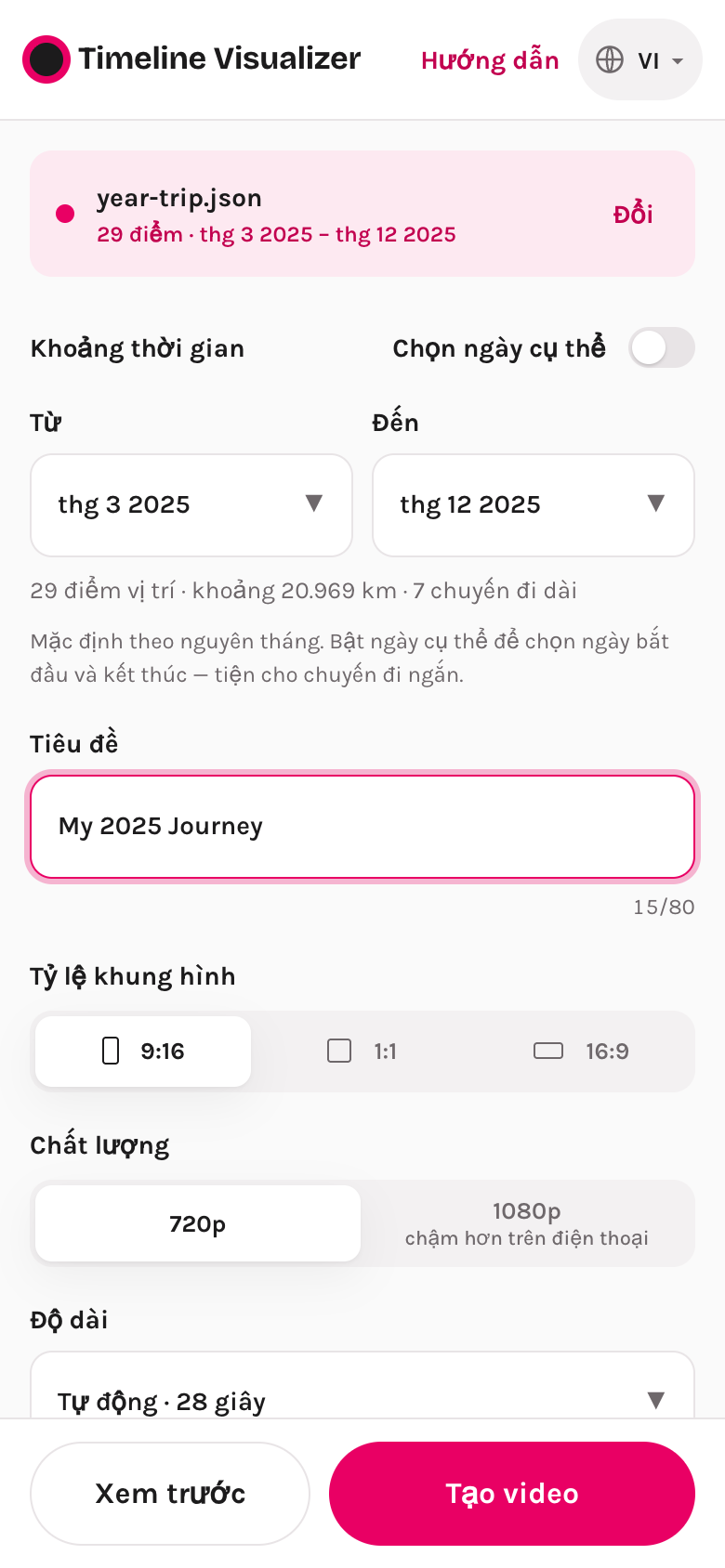
Nếu chỉ muốn xem thử trước khi xuất, chạm Thử hành trình mẫu — nó tải một lộ trình hư cấu nhỏ.
3. Chọn khoảng thời gian
Mặc định công cụ chọn năm trọn vẹn gần nhất. Dùng Từ / Đến để chọn nguyên tháng, hoặc bật Chọn ngày cụ thể cho chuyến đi ngắn (ví dụ 3–12 tháng 10). Dòng dưới bộ chọn cho biết có bao nhiêu điểm, bạn đã đi bao xa và có bao nhiêu chuyến dài (bay, lái xe đường dài) trong phần đã chọn.
4. Chọn diện mạo video
- Tiêu đề — hiện trên thẻ ở đầu video.
- Tỷ lệ khung hình — 9:16 (mặc định) cho Reels, TikTok, Shorts và X; 1:1 cho bảng tin; 16:9 cho YouTube hoặc TV.
- Chất lượng — 720p nhanh và đủ đẹp cho điện thoại; 1080p nét hơn nhưng lâu hơn, nhất là trên máy cũ.
- Độ dài — Tự động chọn độ dài theo lượng di chuyển trong khoảng thời gian (cuối tuần ≈ 15 giây, cả năm ≈ 45–60 giây). Bạn cũng có thể chọn độ dài cố định hoặc đặt bất kỳ giá trị nào từ 10 đến 300 giây.
- Camera — Ổn định bám điểm đánh dấu mượt; Cố định giữ một mức zoom; Động bám sát di chuyển cục bộ hơn.
- Nhạc — ba bản có sẵn, đều là nhạc thuộc phạm vi công cộng CC0 từ FreePD.com (dùng thương mại được, không cần ghi nguồn); bản xem trước phát bài bạn chọn, và MP4 dùng cùng bài đó. Tắt đi nếu muốn im lặng.
- Nâng cao — nén chuyến đi dài (không để chuyến bay 12 giờ chiếm nửa video), lọc điểm GPS nhiễu, và kilômét / dặm.
5. Xác nhận thông báo bản đồ
Thứ duy nhất công cụ lấy từ internet là hình ảnh bản đồ của các khu vực lộ trình đi qua (từ CARTO, dựa trên OpenStreetMap). Tích vào ô để xác nhận — nếu không, Xem trước và Tạo video vẫn bị khóa và trang sẽ chỉ bạn đến ô đó.
6. Xem trước
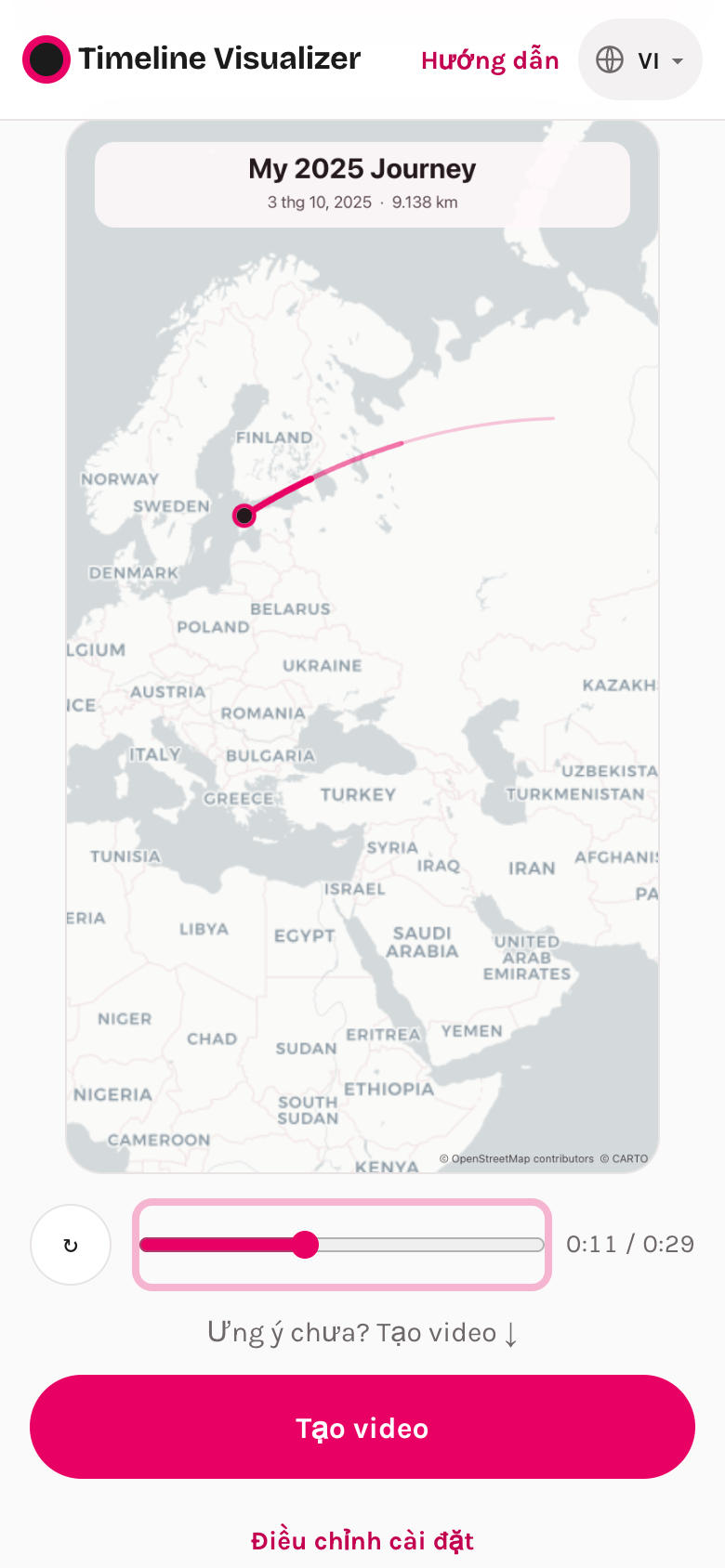
Chạm Xem trước. Bản đồ tải xong, lộ trình chạy cùng nhạc đã chọn. Kéo thanh tiến trình đến bất kỳ thời điểm nào, phát lại, hoặc quay lại Điều chỉnh cài đặt. Bản xem trước dùng đúng cách render mà video sẽ dùng.
7. Tạo video và chia sẻ
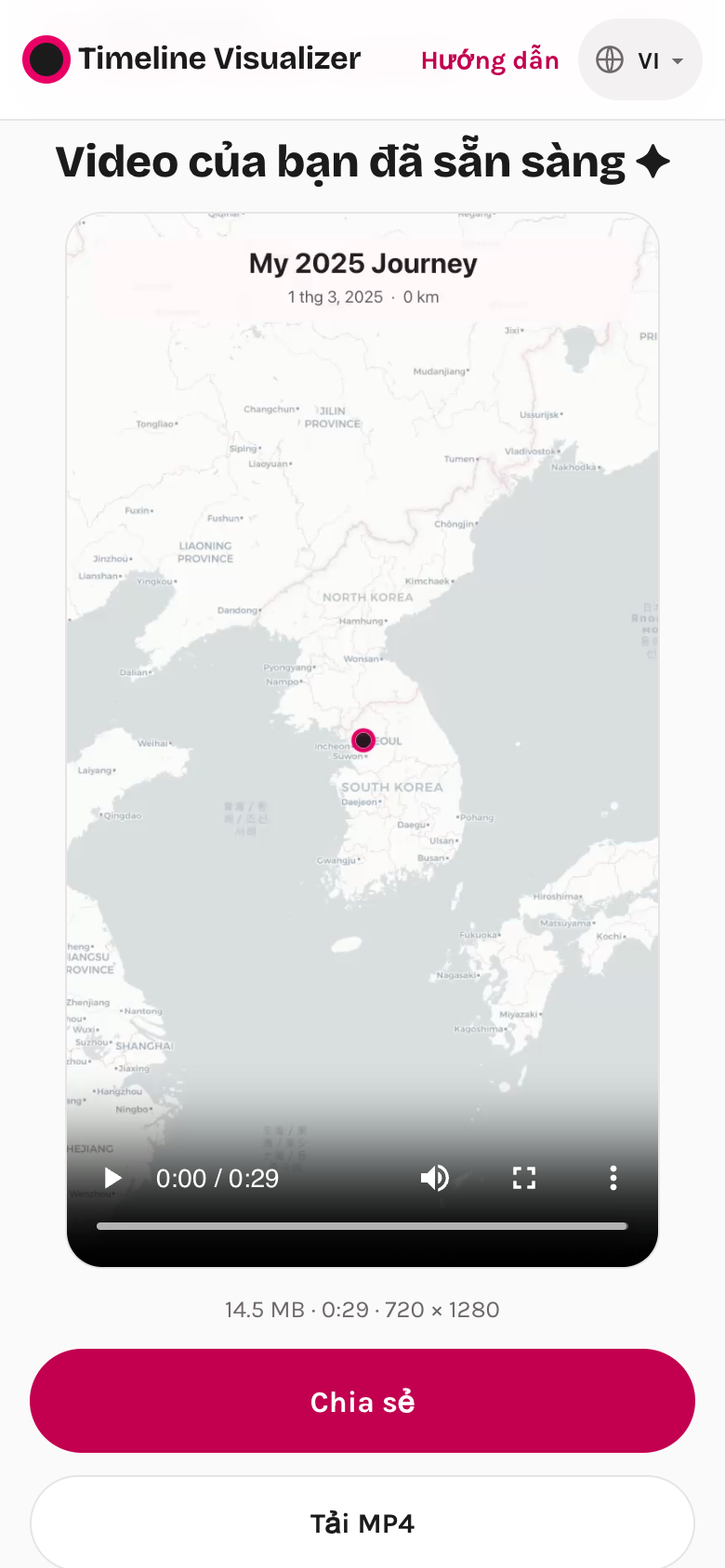
Chạm Tạo video. Bạn sẽ thấy các giai đoạn — chuẩn bị bản đồ, thêm nhạc, tạo MP4 với phần trăm và thời gian còn lại. Giữ tab mở; màn hình luôn sáng. Video 720p 30 giây thường mất một đến hai phút trên điện thoại đời mới.
Khi xong: Chia sẻ mở bảng chia sẻ của điện thoại (Facebook, TikTok, Zalo, Instagram…), Tải MP4 lưu file, và Tải ảnh tổng quan (PNG) cho bạn một ảnh tĩnh toàn bộ lộ trình để đăng bài hoặc story. Dùng #TimelineVisualizer nếu muốn người khác tìm thấy.
Sẵn sàng chưa? Xuất Dòng thời gian và làm video đầu tiên của bạn.
Mở Timeline VisualizerCâu hỏi thường gặp
Có ứng dụng hay APK không? Không cần cài — nó chạy trong trình duyệt trên iPhone, Android và PC. APK Android bạn có thể đã thấy là dự án mã nguồn mở gốc mà trang này dựa trên (không liên kết).
File báo "không có vị trí nào dùng được" thì sao? Dòng thời gian có lẽ đã tắt, hoặc bản xuất chỉ có dữ liệu thô. Kiểm tra Google Maps → ảnh hồ sơ → Dòng thời gian của bạn → ⋯ → Cài đặt quyền riêng tư và vị trí, đảm bảo ghi Dòng thời gian đang bật, rồi xuất lại sau vài ngày di chuyển.
Dùng trên máy tính được không? Được — xuất trên điện thoại, gửi file sang máy tính (AirDrop, ổ đám mây, email) và mở trang bằng Chrome, Edge hoặc Safari. Trình duyệt nào hỗ trợ WebCodecs đều dùng được — Chrome, Edge, Safari 16.4 trở lên và Firefox máy tính bản mới; nếu trình duyệt của bạn không xuất được, trang sẽ báo trước khi bắt đầu.
Tên menu lấy theo ứng dụng Google Maps và trang trợ giúp "Quản lý Dòng thời gian trên Google Maps", tháng 8/2026.