Timeline Visualizerの使い方:Googleマップ タイムラインを旅の動画にする手順
公開 2026/08/22 · 約6分で読めます
対応言語: English · 日本語 · 한국어 · Bahasa Indonesia · Tiếng Việt · 繁體中文
この記事の内容
Timeline Visualizerは、Googleマップがスマホに保存しているロケーション履歴を短いアニメ動画にします。地図の上を動くマーカー、その後ろに描かれる実際のルート、刻々と進む日付と距離、そして最後に旅全体をズームアウト。すべてブラウザ内で処理され、ファイルがアップロードされることはありません。
初めてでも全体で5分ほどです。以下のスクリーンショットはスマホの画面です。
1. Googleマップからタイムラインをエクスポートする
必要なのは、スマホ本体からGoogleマップがエクスポートするJSONファイルです(2024年以降タイムラインは端末内保存になったため、Googleテイクアウトにはもう役に立つものがほとんど入っていません)。
- iPhone:Googleマップを開き、プロフィール写真 → 設定 → 位置情報とプライバシー → タイムライン データをエクスポート → 共有シートでファイルに保存をタップ。ファイル名は
Timeline.jsonまたはlocation-history.jsonで、どちらもまったく同じように使えます。 - Android:スマホの「設定」アプリ → 位置情報 → 位置情報サービス → タイムライン → タイムライン データをエクスポート → 続行 → 保存先を選ぶ → 保存。ファイル名は通常
Timeline.jsonです。
2. ツールを開いてファイルを選ぶ
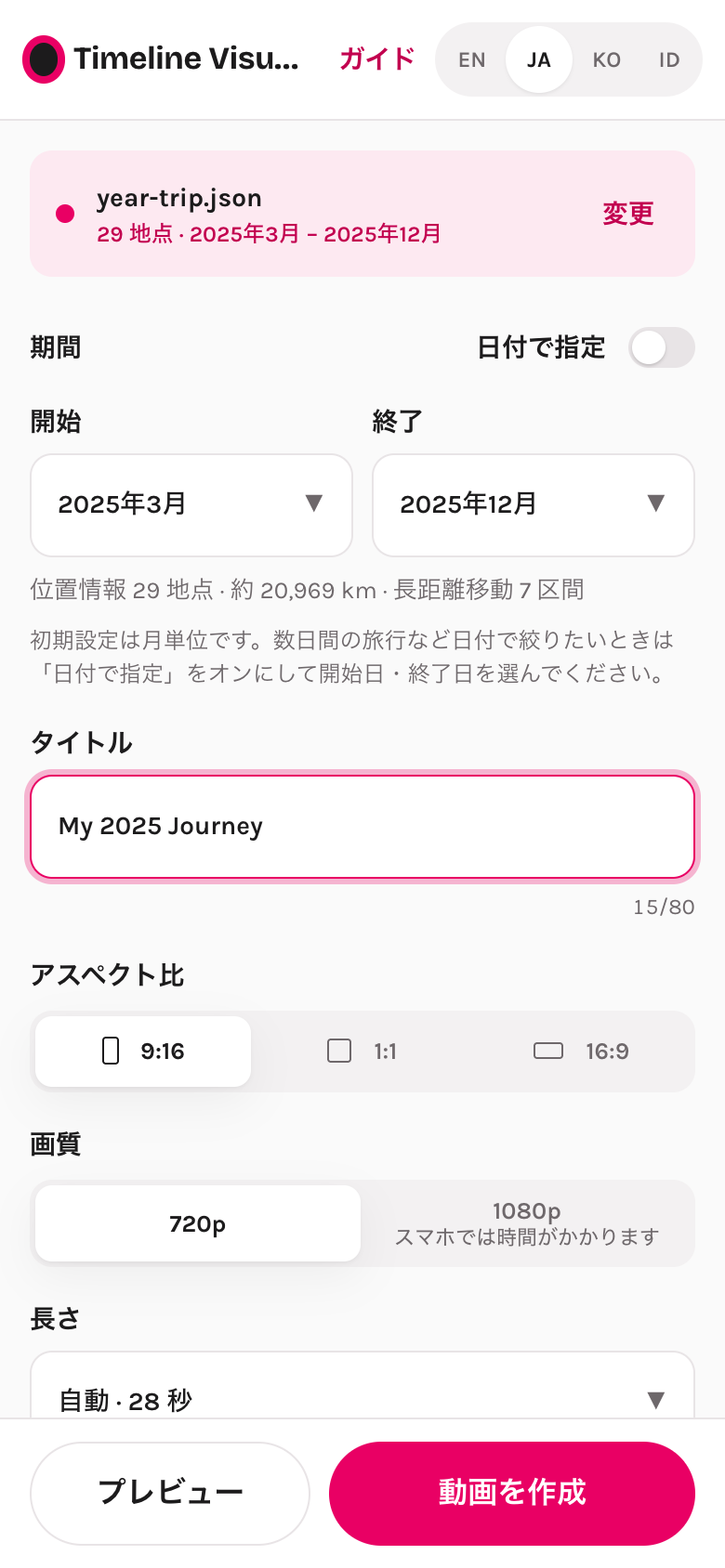
同じスマホでトップページを開き、Timeline.jsonを選択をタップします。パソコンならファイルをページにドラッグしてもかまいません。どこにも送信されません。ファイルは端末内で解析され、「48,210 地点 · 2024年1月 – 2025年12月」のような概要が表示されます。
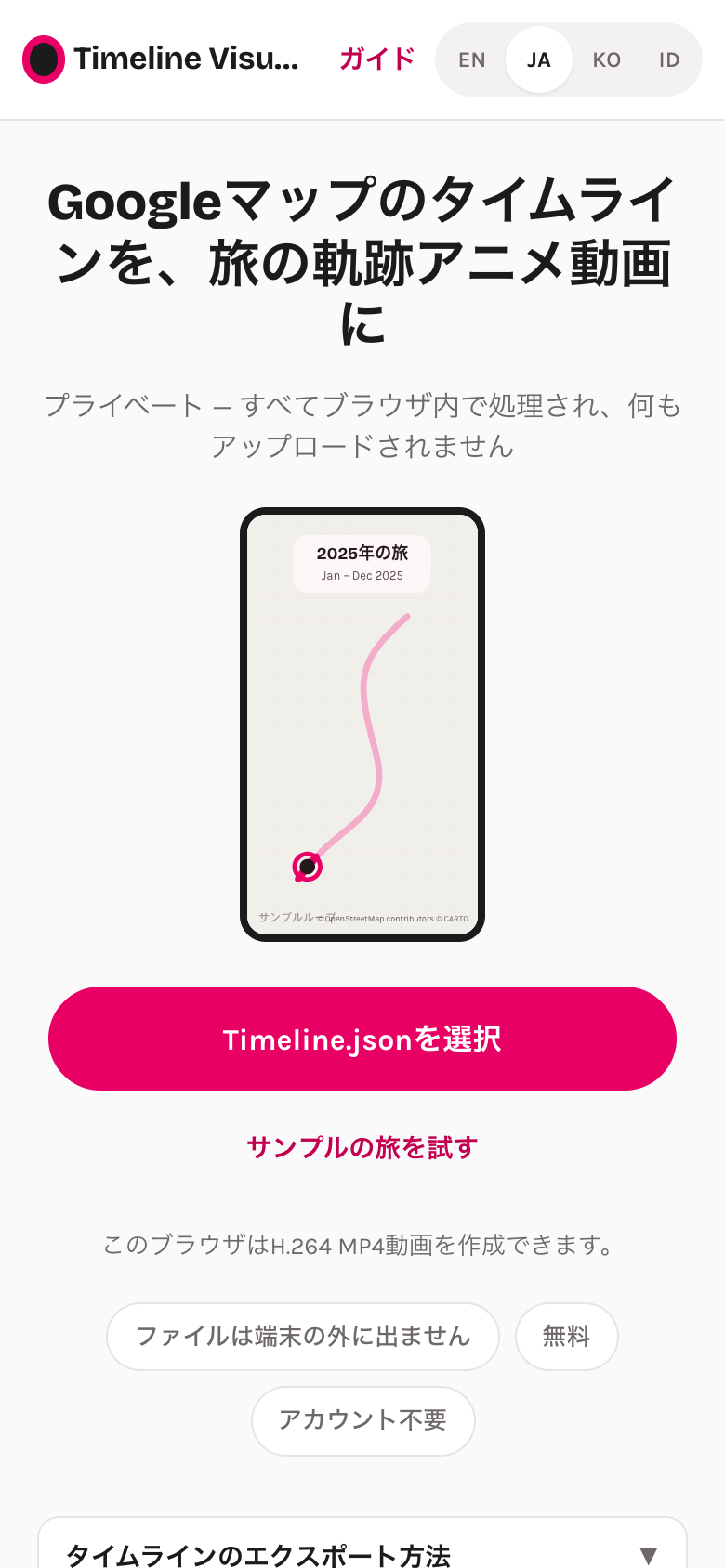
エクスポートする前に動きを見てみたいだけなら、サンプルの旅を試すをタップしてください。架空の短いルートが読み込まれます。
3. 期間を選ぶ
初期設定では直近の1年分が選ばれます。開始 / 終了で月単位で選ぶか、数日間の旅行なら日付で指定をオンにして選びます(たとえば10月3日〜12日)。選択欄の下の行に、その期間に含まれる地点数、移動距離、長距離移動(飛行機や長いドライブ)の数が表示されます。
4. 動画の見た目を決める
- タイトル — 動画上部のカードに表示されます。
- アスペクト比 — 9:16(初期設定)はReels・TikTok・Shorts・X向け。1:1はフィード向け、16:9はYouTubeやテレビ向けです。
- 画質 — 720pは速くてスマホには十分。1080pはよりくっきりしますが、特に古いスマホでは時間がかかります。
- 長さ — 自動は期間に含まれる移動量から長さを決めます(週末の旅行で約15秒、1年分で約45〜60秒)。固定の長さを選ぶことも、10〜300秒の範囲で自由に指定することもできます。
- カメラ — 「スムーズ」はマーカーをなめらかに追いかけ、「ズーム固定」は同じズームのまま、「ダイナミック」は細かな移動にも近づいて追いかけます。
- 音楽 — 内蔵の3曲(すべて FreePD.com の CC0 パブリックドメイン音源で、商用利用可・クレジット表記不要です)。プレビューでは選んだ曲が再生され、MP4にも同じ曲が入ります。無音にしたい場合はオフにしてください。
- 詳細設定 — 長距離移動の短縮(12時間のフライトが動画の半分を占めないようにします)、GPS外れ値フィルター、キロメートル/マイルの切り替え。
5. 地図に関する注意事項を確認する
このツールがインターネットから取得するのは、ルートが通る地域の地図画像(OpenStreetMapをもとにしたCARTO提供)だけです。チェックボックスをオンにして確認してください。オンにしないと「プレビュー」と「動画を作成」は無効のままで、ページがチェックボックスの場所を案内します。
6. プレビュー
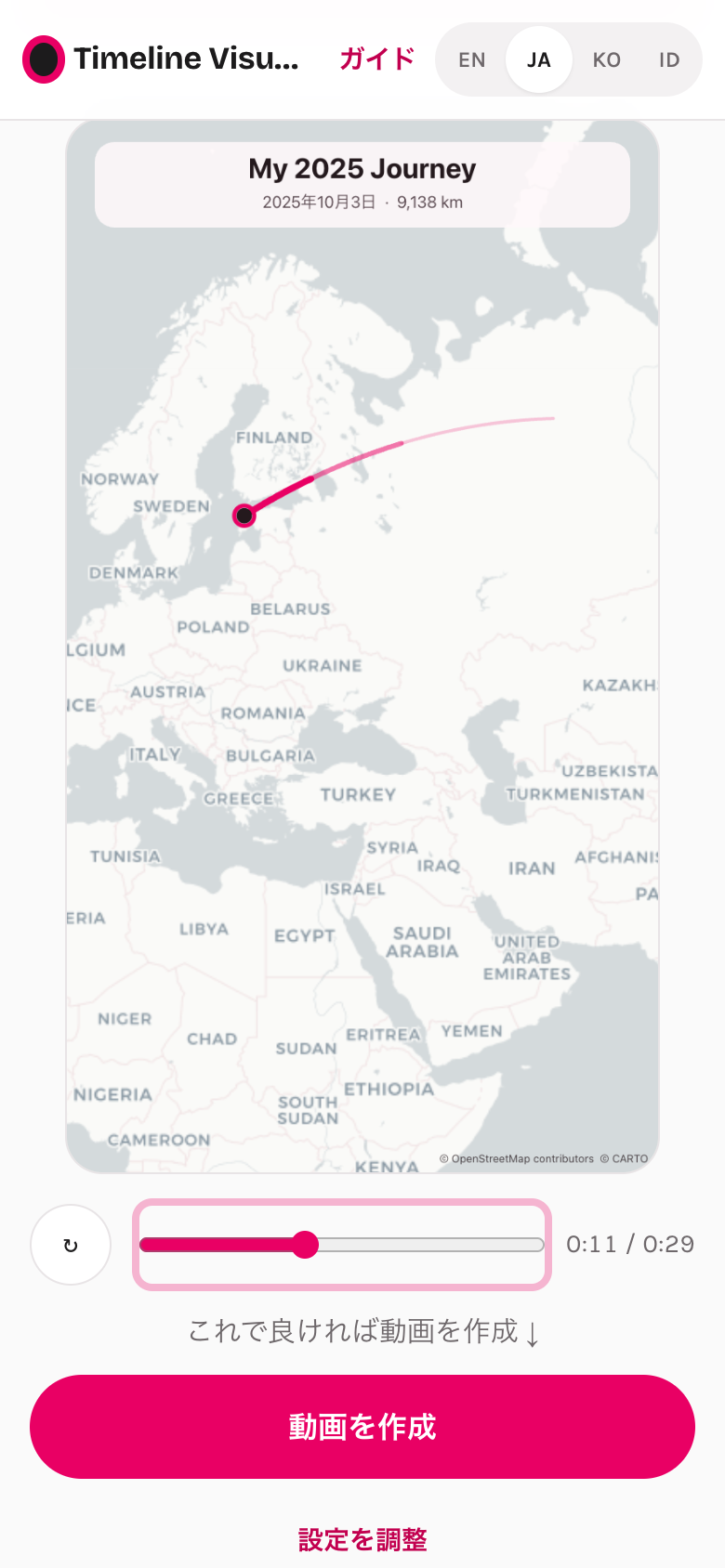
プレビューをタップします。地図が読み込まれ、選んだ音楽とともにルートが再生されます。進行バーをドラッグして好きな場面に移動したり、もう一度再生したり、戻って設定を調整したりできます。プレビューは動画とまったく同じ描画です。
7. 動画を作成してシェアする
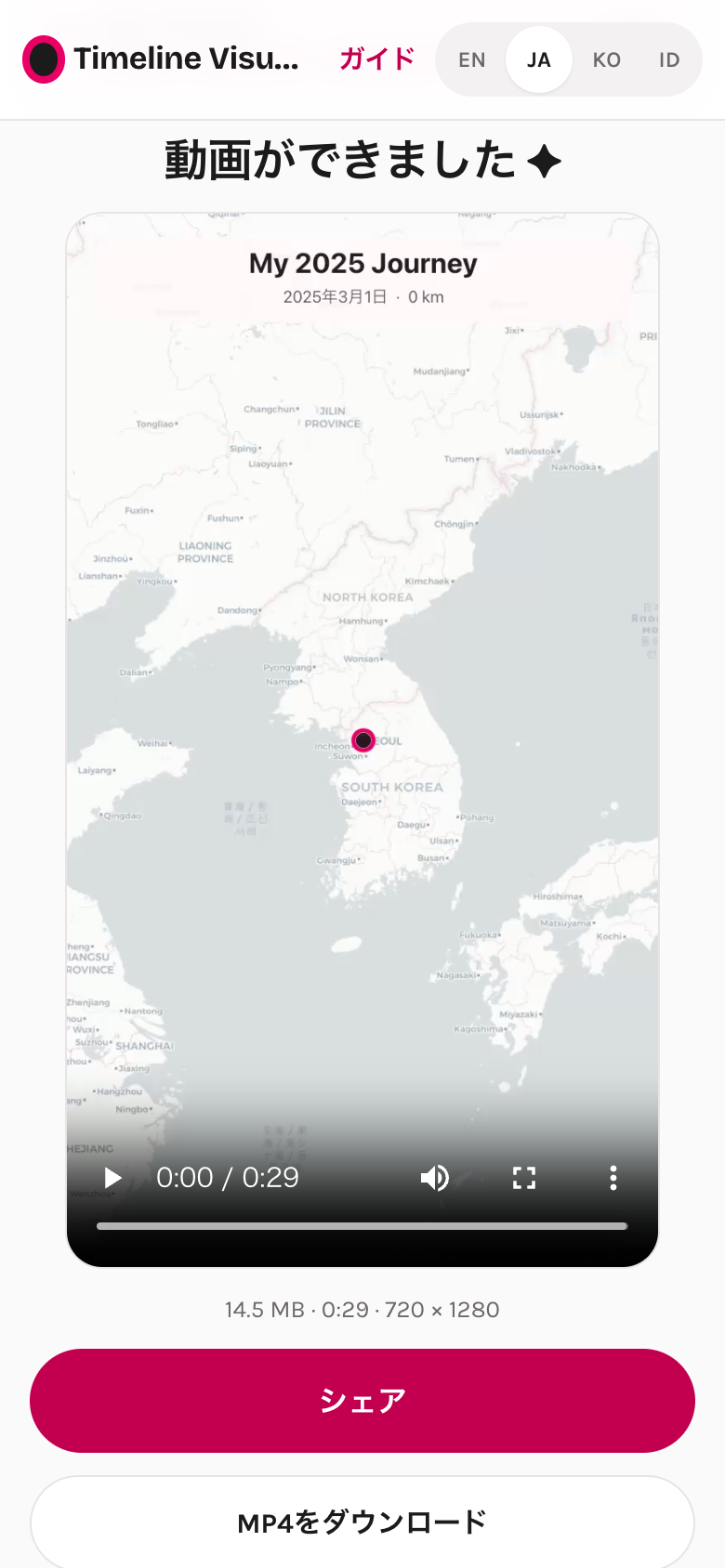
動画を作成をタップします。地図の準備、音楽の追加、MP4の作成(進捗%と残り時間付き)と段階が順に表示されます。タブは開いたままにしてください。書き出し中は画面が消灯しません。最近のスマホなら、30秒の720p動画は通常1〜2分で完成します。
完成したら:シェアでスマホの共有シート(Instagram、LINE、X、TikTok…)が開き、MP4をダウンロードでファイルを保存、全体マップ画像をダウンロード(PNG)で投稿やストーリー用にルート全体の静止画が手に入ります。他の人にも見つけてもらいたいなら #TimelineVisualizer を付けましょう。
準備はいいですか?タイムラインをエクスポートして、最初の動画を作りましょう。
Timeline Visualizerを開くよくある質問
アプリやAPKはありますか? インストールは不要です。iPhone・Android・PCのブラウザでそのまま動きます。どこかで見かけたかもしれないAndroid用APKは、このサイトのもとになったオープンソースプロジェクトのものです(当サイトとは無関係です)。
ファイルに「使用できる位置情報が含まれていません」と出たら? タイムラインがオフになっていたか、エクスポートが生データのみの可能性があります。Googleマップ → プロフィール写真 → タイムライン → ⋯ → 位置情報とプライバシーの設定 を開き、「タイムラインがオン」になっていることを確認して、数日移動してから再度エクスポートしてください。
パソコンでも使えますか? はい。スマホでエクスポートしたファイルをパソコンに送り(AirDrop、クラウドドライブ、メールなど)、Chrome、Edge、Safariでこのサイトを開いてください。WebCodecs に対応したブラウザなら動きます(Chrome、Edge、Safari 16.4 以降、最近のデスクトップ版 Firefox)。書き出しに対応していない場合は、開始前にページが知らせます。
メニュー名は 2026 年 8 月時点の Google マップ アプリと公式ヘルプ「Google マップのタイムラインを管理する」の表記です。