Cara ekspor Linimasa Google Maps
Diperbarui Sep 2026 · baca 5 menit
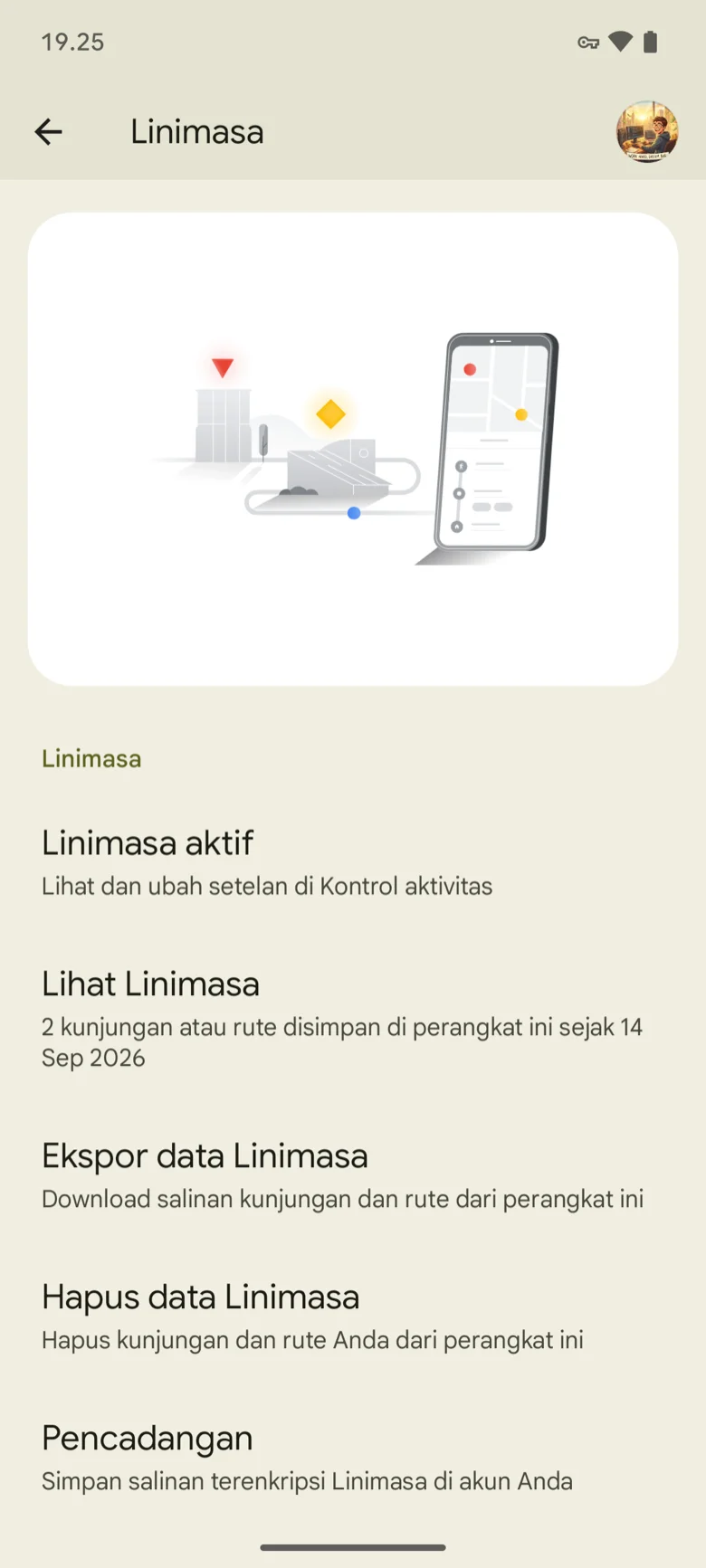
Mau download (unduh) Linimasa Google Maps jadi satu file? Di Google, menunya bernama Ekspor data Linimasa, dan hasilnya satu file JSON berisi semua kunjungan dan rute yang tersimpan di HP ini. Di Android ekspornya dari aplikasi Setelan HP; di iPhone dari dalam aplikasi Google Maps. Selesai dalam semenit, dan filenya tidak keluar dari perangkatmu — alat di situs ini membaca file di browser, tidak ada yang diunggah.
Di Android
- 1SetelanLokasi → Layanan lokasi → Linimasa
- 2Ekspor data Linimasalalu Lanjutkan
- 3SimpanLinimasa.json
- 4Pilih filekembali di Timeline Visualizer
- Buka aplikasi Setelan di ponsel → Lokasi → Layanan lokasi → Linimasa. Menu ekspor tidak ada di dalam aplikasi Google Maps (butuh Google Maps 11.106 atau lebih baru; tidak tersedia di Android Go).
- Di bagian "Linimasa", ketuk Ekspor data Linimasa, lalu Lanjutkan.
- Pilih lokasi penyimpanan file dan ketuk Simpan. Muncul pop-up "Ekspor selesai" — di HP berbahasa Indonesia filenya bernama Linimasa.json.
- Kembali ke Timeline Visualizer dan pilih file tersebut.
Di iPhone
- 1Google Mapsfoto profil
- 2Setelan → Lokasi & privasidi dalam aplikasi Google Maps
- 3Ekspor data Linimasalembar bagikan akan muncul
- 4Simpan ke FileTimeline.json atau location-history.json
- Buka aplikasi Google Maps dan ketuk foto profil Anda → Setelan → Lokasi & privasi.
- Ketuk Ekspor data Linimasa.
- Di lembar bagikan iOS, ketuk Simpan ke File, pilih folder, lalu ketuk Simpan. File tersimpan sebagai Timeline.json atau location-history.json — dua-duanya bisa dipakai di sini.
- Kembali ke sini dan pilih file itu.
Langkah-langkah mengikuti bantuan Linimasa Google per Agu 2026; nama menu bisa berbeda tergantung versi aplikasi. Kalau ada menu yang tidak ditemukan, perbarui Google Maps atau lihat halaman bantuan Google. Bantuan Linimasa Google
File tersimpan di mana, dan cara mencarinya lagi
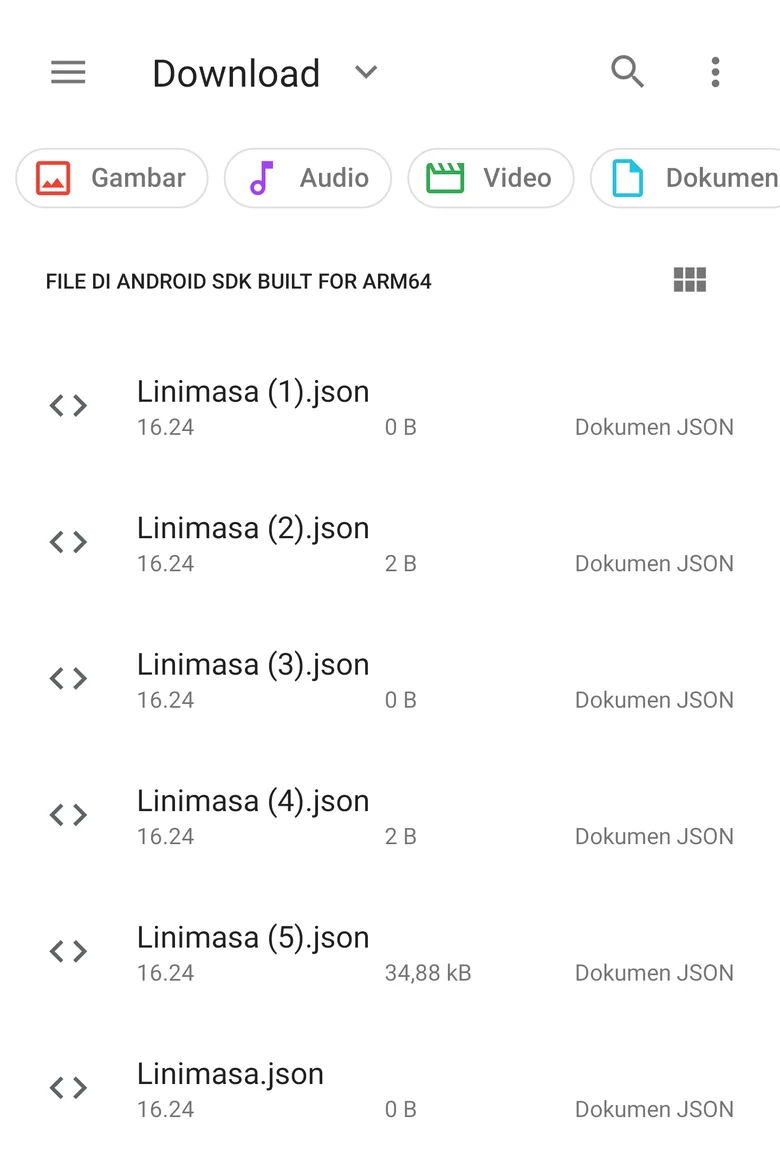
Android: file masuk ke folder yang dipilih di langkah 3 — biasanya Download. Buka aplikasi pengelola file dan cari di folder itu. Kalau ekspor berkali-kali, Android menambahkan nomor: Linimasa (1).json, Linimasa (2).json — pilih yang paling baru.
iPhone: buka app File → Telusuri, lalu masuk ke folder yang dipilih di lembar bagikan, misalnya Unduhan atau iCloud Drive.
Kalau file berikon cloud atau tertulis 0 KB, file masih di iCloud dan belum ada di HP. Ketuk filenya sekali supaya terunduh, baru pilih di sini. File yang cuma beberapa byte bukan gagal download — itu ekspor kosong, Linimasa belum merekam apa pun.
Linimasa hilang? Cara memulihkannya
Sejak 2024, Linimasa tersimpan di ponsel Anda, bukan di akun Google. Kalau Linimasa hilang setelah ganti ponsel atau instal ulang Maps: buka Google Maps → foto profil → Linimasa Anda → ⋯ → Setelan lokasi & privasi dan pastikan tertulis "Linimasa aktif". Kalau Anda sebelumnya mengaktifkan cadangan Linimasa, pulihkan dari Linimasa Anda → ikon cloud (kanan atas) → pilih perangkat di bagian "Cadangan Anda" → ⋯ → Impor. Cadangan hanya ada kalau Anda mengaktifkannya di perangkat itu, dan hapus otomatis harus nonaktif agar cadangan tetap tersimpan. Pulihkan dulu, baru ekspor file baru.
Lihat Linimasa di komputer
Linimasa versi web sudah dihentikan, jadi filenya harus diambil dari HP. Kirim ke komputer lewat WhatsApp Web (kirim ke diri sendiri), cloud drive seperti Google Drive, email, atau AirDrop (iPhone ke Mac), lalu buka situs ini di komputer dan pilih filenya. Chrome, Edge, dan Safari bisa membuat video; Firefox hanya bisa pratinjau.
Hanya ingin melihat Linimasa di komputer? Buka Google Timeline Viewer → (Bahasa Inggris)
Apa itu Linimasa.json (dan tombol "Pilih Timeline.json")?
Linimasa.json adalah file yang dibuat Google Maps saat kamu mengekspor Linimasa dari HP: teks biasa (JSON) berisi kunjungan, rute, dan titik GPS mentah terakhir — hanya koordinat dan waktu, tanpa foto atau nama tempat. Di Android tersimpan di folder yang kamu pilih (biasanya Download); di HP berbahasa Inggris namanya Timeline.json, dan di iPhone Timeline.json atau location-history.json. Semuanya bisa dipakai di sini. "Pilih Timeline.json" di situs ini artinya pilih file hasil ekspor itu. File 0 KB berarti belum selesai ditulis atau masih di cloud; file yang hanya 2–4 byte berarti Linimasa belum merekam apa pun.
File kosong / hanya data mentah
Jika Linimasa dimatikan, hasil ekspor tidak berisi kunjungan. Sebagian ekspor hanya berisi rekaman lokasi mentah — alat ini tetap bisa memakainya, dan akan bertanya dulu sebelum melakukannya. Arsip Google Takeout formatnya berbeda dan biasanya sudah tidak berisi data Linimasa.
File ini bisa dipakai untuk apa
Satu file ekspor bisa dipakai di semua alat di situs ini. Semuanya membaca file di browser — tidak ada yang diunggah.