Apa itu Linimasa.json? Di mana filenya, kenapa namanya "Linimasa (5).json", dan aman tidak dibagikan
Diterbitkan 27 Agu 2026 · 3 menit baca
Isi artikel
File Linimasa.json biasanya bikin bingung di tiga hal: filenya tidak ketemu, namanya jadi aneh seperti Linimasa (5).json, atau kamu mau tahu isinya apa sebelum dipakai. Tiga-tiganya dijawab di bawah.
Linimasa.json itu apa
Linimasa.json adalah file yang dibuat Google Maps saat kamu mengekspor Linimasa (riwayat lokasi) dari HP. Isinya teks biasa dalam format JSON: daftar tempat yang kamu kunjungi, kapan, dan rute di antaranya, ditambah titik GPS mentah untuk sekitar 30 hari terakhir. Tidak ada foto, tidak ada nama tempat yang ditulis jelas — hanya koordinat dan waktu.
Nama filenya mengikuti bahasa HP: di HP berbahasa Indonesia jadi Linimasa.json, di HP berbahasa Inggris Timeline.json, dan di iPhone Timeline.json atau location-history.json. Semuanya sama persis isinya dan sama-sama bisa dipakai di Timeline Visualizer.
Di mana filenya tersimpan
Android: saat mengekspor (Setelan HP → Lokasi → Layanan lokasi → Linimasa → Ekspor data Linimasa), kamu diminta memilih lokasi simpan. Kalau langsung tekan Simpan, file masuk ke folder Download (buka aplikasi Files / File Saya → Download). Di HP Samsung: File Saya → Penyimpanan internal → Download.
iPhone: Google Maps → foto profil → Setelan → Lokasi & privasi → Ekspor data Linimasa → lembar bagikan iOS → Simpan ke File. File ada di aplikasi File → folder yang kamu pilih (bawaan: iCloud Drive atau Di iPhone Saya), namanya Timeline.json atau location-history.json.
Kalau di aplikasi File nama filenya ada ikon awan atau ukurannya 0 KB, file masih di iCloud dan belum diunduh ke HP — ketuk sekali sampai ikon awannya hilang, baru pilih di situs.
Kenapa namanya "Linimasa (5).json"
Angka dalam kurung berarti kamu sudah mengekspor beberapa kali ke folder yang sama; Android menambah (1), (2), (3)… supaya file lama tidak tertimpa. Ini yang perlu diketahui:
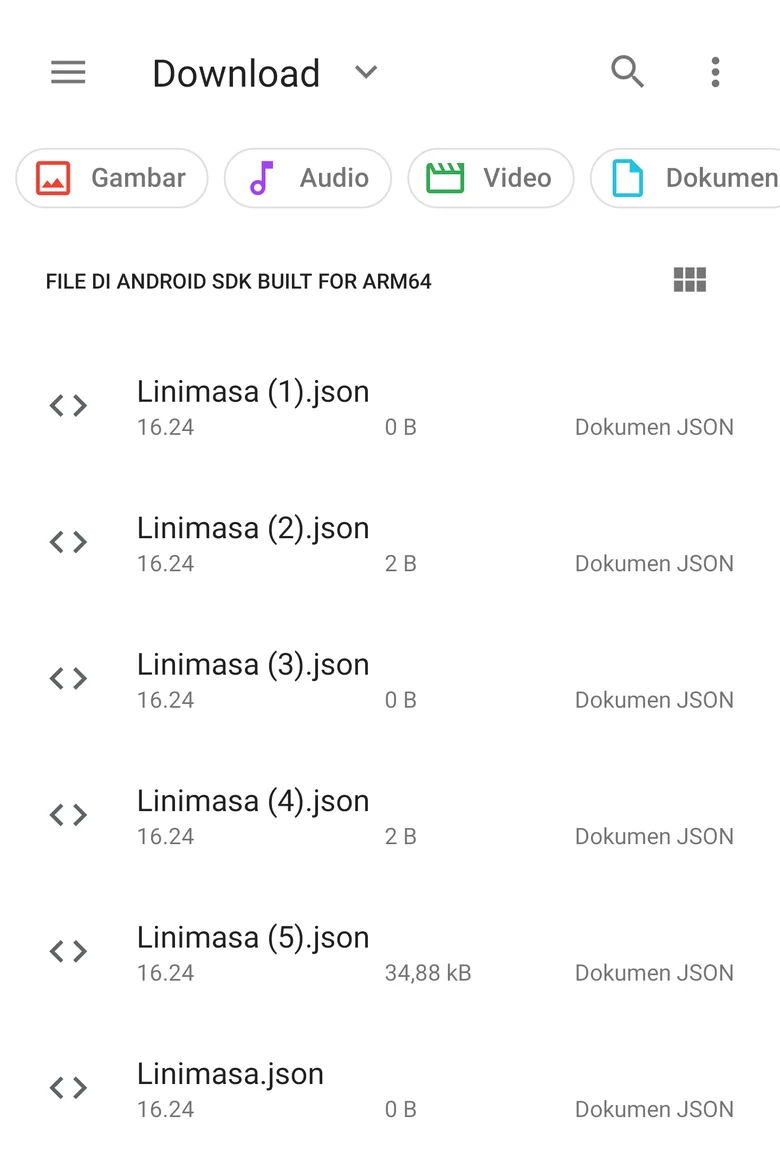
- Pakai yang angkanya paling besar — itu ekspor terbaru.
- Ekspor lama sering 0 KB kalau dulu Linimasa belum sempat merekam apa-apa. Kalau situs bilang "file kosong", cek apakah yang kamu pilih itu
Linimasa.jsonyang lama, bukanLinimasa (5).jsonyang baru. - Angka di nama file tidak memengaruhi apa pun; situs membaca isinya, bukan namanya. Kamu boleh mengganti nama jadi apa saja asal tetap
.json.
Ukuran normal vs kosong
| Ukuran | Artinya |
|---|---|
| 0 KB | File belum ditulis / masih di cloud / ekspor belum selesai |
2 byte ([]) | Linimasa aktif tapi belum ada data — baru dinyalakan, atau semua terhapus oleh hapus otomatis |
| Ratusan KB sampai puluhan MB | Normal — makin lama riwayatnya, makin besar filenya |
Kalau filenya cuma berisi 3 bulan terakhir, itu bukan file rusak — itu setelan hapus otomatis Google. Penjelasan dan cara mematikannya ada di Kenapa Linimasa cuma 3 bulan?. Kalau kosong sama sekali, lihat Linimasa.json kosong? Semua penyebabnya.
Cara membuka / melihat isinya
Bisa dibuka dengan aplikasi catatan atau editor teks apa pun, tapi isinya ribuan baris koordinat — tidak enak dibaca. Cara paling mudah melihatnya: buka Timeline Visualizer, pilih filenya, dan rutenya langsung digambar di peta lalu bisa dijadikan video 9:16 untuk TikTok atau Instagram. Semua diproses di browser HP kamu; file tidak pernah diunggah ke server.
Aman tidak kalau dibagikan?
File ini adalah riwayat lokasi kamu — rumah, kantor, sekolah anak, semuanya ada di dalamnya sebagai koordinat. Jadi:
- Jangan kirim ke grup WhatsApp atau unggah ke situs yang tidak jelas memprosesnya di mana.
- Kalau minta bantuan ke seseorang, kirim lewat jalur pribadi dan minta dihapus setelah selesai.
- Video hasilnya boleh dibagikan; kalau mau menyembunyikan area rumah, nyalakan Sembunyikan area di sekitar tempat yang paling sering saya kunjungi di pengaturan sebelum membuat video.
Kalau semua sudah jelas: buka Timeline Visualizer, pilih Linimasa (5).json — yang angkanya paling besar — dan tekan Buat video.
Nama menu mengikuti aplikasi Google Maps dan halaman bantuan "Mengelola Linimasa Google Maps Anda" per Agustus 2026.