Cara mengaktifkan Linimasa Google Maps — dan 7 penyebab kalau Linimasa tidak muncul
Diterbitkan 12 Sep 2026 · 4 menit baca
Isi artikel
- 1. Lokasi atau Linimasa memang belum nyala
- 2. Google Maps versi lama, atau HP-nya Android Go
- 3. Di iPhone: izin lokasi bukan "Selalu"
- 4. Baru diaktifkan, jadi belum ada isinya
- 5. Ganti HP: rekamannya tertinggal di HP lama
- 6. Hapus otomatis disetel 3 bulan
- 7. Akun kantor, sekolah, atau akun anak
- Sudah dicek semua tapi masih kosong?
- Kalau Linimasa memang tidak bisa dipakai
Kamu buka Google Maps, ketuk foto profil, dan Linimasa Anda tidak ada. Atau ada, tapi kosong. Atau tombol Aktifkan-nya tidak mau nyala. Penyebabnya hampir selalu salah satu dari tujuh hal di bawah, diurutkan dari yang paling sering. Cek dari atas; biasanya selesai di nomor 1 sampai 3.
Satu hal dulu: "tidak muncul" itu dua masalah berbeda. Menunya tidak ada (tidak ada "Linimasa Anda" di profil) — itu nomor 1, 2, 3, dan 7. Menunya ada tapi isinya kosong — itu nomor 4, 5, 6.
1. Lokasi atau Linimasa memang belum nyala
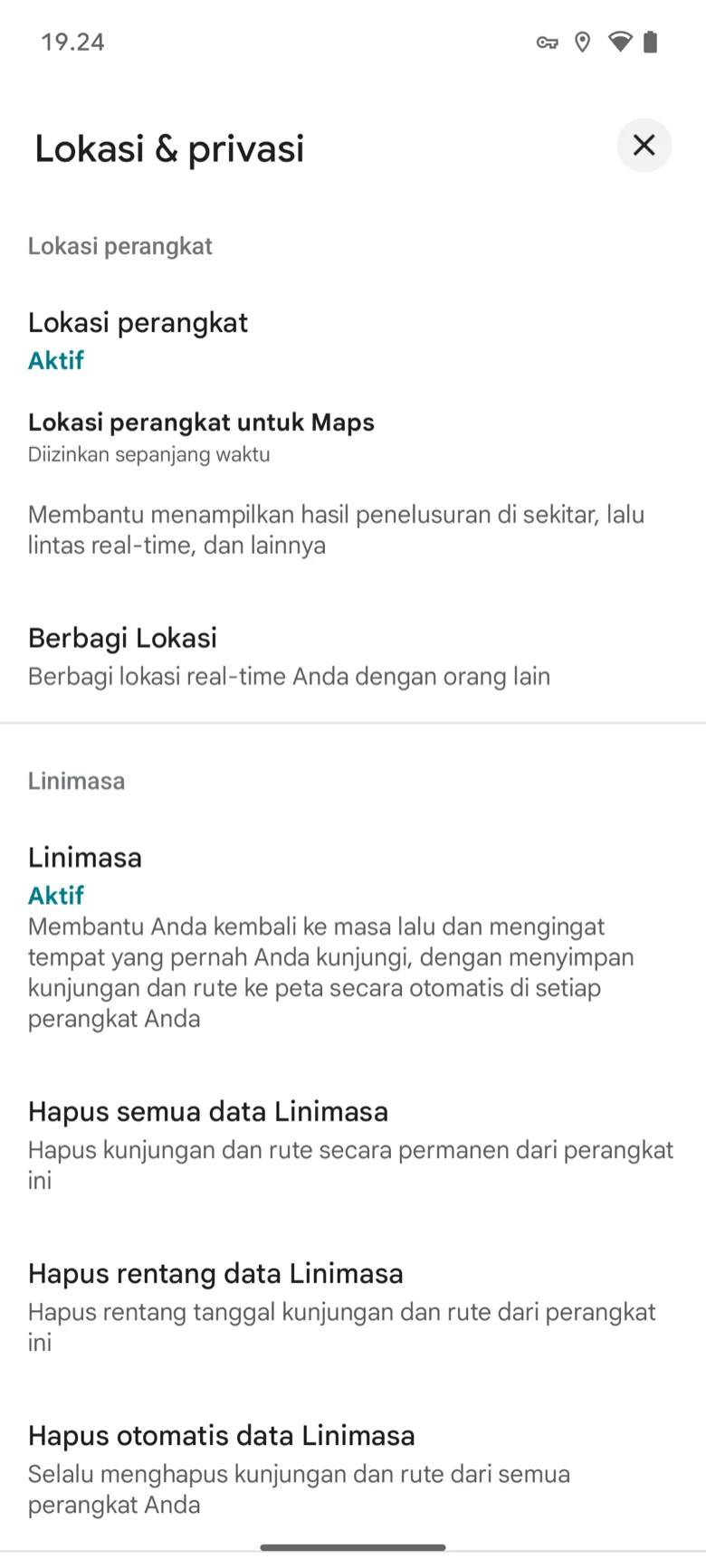
Penyebab nomor satu. Linimasa nonaktif secara default untuk semua Akun Google; kamu harus menyalakannya sendiri, dan ada dua saklar: Lokasi dan Linimasa. Salah satunya mati, Linimasa tidak jalan.
Di Android:
- Google Maps → foto profil atau inisial → Linimasa Anda.
- Lainnya → Setelan lokasi & privasi.
- Di bagian Setelan lokasi, harus tertulis Lokasi aktif. Kalau Lokasi nonaktif, ketuk lalu nyalakan.
- Di bagian yang sama, harus tertulis Linimasa aktif. Kalau Linimasa nonaktif, ketuk lalu nyalakan.
Di iPhone langkahnya mirip, tapi ada satu syarat tambahan di langkah 3 — lihat nomor 3.
2. Google Maps versi lama, atau HP-nya Android Go
Menu Linimasa baru ada di Google Maps 11.106 ke atas (Android) dan 6.93 ke atas (iPhone). HP yang jarang di-update sering masih di versi lama, dan di sana menunya memang tidak ada. Update lewat Play Store atau App Store, tutup aplikasinya sampai mati, buka lagi.
HP Android Go tidak mendukung Linimasa sama sekali — banyak HP entry-level memakainya. Tidak ada akalnya selain pakai HP lain.
3. Di iPhone: izin lokasi bukan "Selalu"
Ini khas iPhone. Kalau Google Maps hanya boleh mengakses lokasi "Saat Aplikasi Digunakan", Linimasa tidak bisa merekam saat aplikasi ditutup, dan Maps tidak akan membiarkanmu mengaktifkannya.
- Google Maps → foto profil → Linimasa Anda → Lainnya → Setelan lokasi & privasi.
- Di bagian Setelan lokasi, harus tertulis Layanan Lokasi aktif. Kalau belum, ketuk Layanan Lokasi tidak ditetapkan ke selalu → Lokasi Selalu.
- Ketuk Linimasa nonaktif, lalu di bagian Linimasa ketuk Aktifkan → Aktifkan.
Kalau pilihan "Selalu" tidak muncul, buka Pengaturan iPhone → Privasi & Keamanan → Layanan Lokasi → Google Maps, pilih Selalu, dan nyalakan juga Lokasi Persis.
4. Baru diaktifkan, jadi belum ada isinya
Linimasa hanya merekam sejak dinyalakan. Perjalanan sebelum itu tidak akan pernah muncul, dan hari pertama pun sering masih kosong karena Maps butuh beberapa jam bergerak untuk mengenali tempat. Biarkan beberapa hari, buka lagi.
Ini juga alasan kenapa file ekspor bisa cuma berisi []: diekspor sebelum ada rekaman. Ceritanya di Linimasa.json kosong.
5. Ganti HP: rekamannya tertinggal di HP lama
Ini yang paling sering bikin kaget. Sejak 2024 Linimasa disimpan di perangkat, bukan di akun, jadi login akun yang sama di HP baru tidak membawa apa-apa. Kamu harus impor cadangan:
- Di HP baru: Google Maps → Linimasa Anda → ikon cloud di kanan atas.
- Di Cadangan Anda, pilih HP lama.
- Lainnya → Impor → Impor.
Syaratnya pencadangan sudah aktif di HP lama, dan pencadangan harus dinyalakan terpisah di setiap perangkat. Kalau daftar cadangannya kosong, rekaman lama memang tidak pernah dicadangkan, dan tidak ada yang bisa dilakukan. Kalau muncul "data Anda yang dienkripsi terkunci di perangkat ini", buka Linimasa di HP lama → Pencadangan di kanan atas → masukkan sandi, baru impor lagi di HP baru. Panduan lengkap: Linimasa hilang, cara memulihkan.
Reset pabrik atau menghapus data layanan Google Play juga menghapus Linimasa di HP itu, sama seperti ganti HP.
6. Hapus otomatis disetel 3 bulan
Kalau yang tidak muncul hanya perjalanan lama sementara minggu-minggu terakhir ada, hampir pasti ini. Google menghapus otomatis data yang lebih tua dari 3, 18, atau 36 bulan sesuai setelan. Cek di Linimasa Anda → Lainnya → Setelan lokasi & privasi → Hapus otomatis data Linimasa, ubah ke 36 bulan kalau mau simpan lebih lama. Yang sudah terhapus tidak kembali, jadi cek setelan ini setiap kali pakai HP baru. Penjelasannya di kenapa Linimasa cuma 3 bulan terakhir.
7. Akun kantor, sekolah, atau akun anak
Untuk akun Google Workspace (email kantor atau kampus), admin bisa mematikan Linimasa untuk seluruh organisasi; menunya tidak akan pernah muncul, apa pun yang kamu lakukan di HP. Akun anak yang diawasi lewat Family Link juga sering tidak punya Linimasa. Cara ceknya gampang: ketuk foto profil di Google Maps, ganti ke akun Gmail pribadi, lihat apakah Linimasa Anda muncul. Kalau di akun pribadi muncul, masalahnya di akun, bukan di HP.
Sudah dicek semua tapi masih kosong?
- Tutup Google Maps sampai mati, restart HP, buka lagi. Klise, tapi setelan lokasi yang baru diubah sering baru kebaca setelah restart.
- Pastikan Lokasi di panel cepat HP memang nyala.
- Menu "Linimasa Anda" tidak muncul di foto profil? Di HP yang Linimasa-nya baru dinyalakan, menunya bisa belum muncul walau sudah restart. Jalan masuknya lewat aplikasi Setelan HP → Lokasi → Layanan lokasi → Linimasa → Lihat Linimasa; halaman yang sama menampilkan berapa kunjungan yang sudah tersimpan dan punya tombol Pencadangan. Setelah ada beberapa kunjungan, menunya muncul sendiri.
- Pastikan yang kamu buka Google Maps di HP, bukan Google Maps di browser laptop. Di laptop Linimasa memang tidak ada; cara melihatnya di komputer ada di cara melihat Linimasa.
Kalau Linimasa memang tidak bisa dipakai
Kalau HP-nya tidak mendukung atau rekaman lama sudah hilang, video perjalanan masih bisa dibuat dari foto: tanggal dan lokasi dibaca dari foto liburan, tanpa Linimasa sama sekali. Untuk perjalanan yang sudah lewat, bisa juga bikin file Linimasa sendiri dengan bantuan ChatGPT — caranya di bikin video tanpa Linimasa.
Linimasa sudah muncul? Ekspor filenya dan ubah jadi video perjalanan — gratis, di browser, tidak diunggah.
Buka Timeline VisualizerNama menu mengikuti halaman bantuan Google Maps "Mengelola Linimasa Google Maps Anda" (Android dan iPhone & iPad, dicek 12 September 2026); menu iPhone sesuai iOS 18 berbahasa Indonesia.