Cara melihat Linimasa Google Maps — di HP Android, iPhone, HP baru, dan laptop
Diterbitkan 12 Sep 2026 · 5 menit baca
Isi artikel
- Linimasa itu apa, dan seberapa akurat
- Melihat Linimasa di HP Android
- Melihat Linimasa di iPhone
- Melihat sebulan atau setahun sekaligus
- Kenapa Linimasa tidak ada di Google Maps versi laptop
- Dua cara melihat Linimasa di laptop
- Cara 1: ekspor dari HP, buka filenya di laptop
- Cara 2: pakai tablet
- Membawa Linimasa dari HP lama ke HP baru
- Melihat Linimasa yang sudah dihapus
- Pertanyaan yang sering muncul
Bayangkan kamu mau mengingat lagi perjalanan ke Yogyakarta tahun lalu. Kamu buka Google Maps di laptop, dan menu Linimasa-nya tidak ada — padahal dulu ada. Singkatnya: sejak 2024 Linimasa hanya bisa dilihat di aplikasi HP, dan untuk laptop ada dua jalan memutar. Mulai dari cara melihatnya di HP dulu.
Linimasa itu apa, dan seberapa akurat
Linimasa adalah catatan otomatis Google Maps tentang ke mana HP-mu pergi, kapan, dan naik apa (jalan kaki, motor, mobil, transportasi umum), disusun jadi daftar kunjungan dan rute per hari. Sejak 2024 datanya disimpan di HP, bukan di akun Google — itu sebabnya tidak ada di Google Maps versi laptop dan tidak otomatis pindah ke HP baru. Linimasa nonaktif secara default; kalau belum pernah kamu nyalakan, isinya kosong. Cara menyalakannya ada di cara mengaktifkan Linimasa.
Soal akurasi: rutenya mengikuti GPS HP, jadi di jalan biasanya tepat. Yang sering meleset adalah tempatnya — di daerah padat, Maps bisa mencatat warung sebelah, bukan yang kamu datangi, karena dua tempat itu hanya berjarak beberapa meter. Ketuk kunjungan itu dan ganti tempatnya; makin sering dikoreksi, makin tepat. Di iPhone, izin lokasi harus Selalu dan Lokasi Persis menyala, kalau tidak rutenya jadi garis lurus.
Melihat Linimasa di HP Android
Buka aplikasi Google Maps, ketuk foto profil atau inisial di kanan atas, lalu Linimasa Anda. Yang muncul adalah perjalanan hari ini: peta di atas, daftar tempat dan rute di bawah.
Untuk hari lain, ketuk Hari ini di bagian atas. Kalender terbuka, geser ke kiri atau kanan, ketuk tanggalnya. Pindah bulan juga dari situ.
Kalau menu Linimasa-nya tidak ada sama sekali, cek versi Google Maps dulu: harus 11.106 ke atas. HP Android Go tidak mendukung Linimasa, jadi di HP entry-level tertentu memang tidak akan muncul.
Melihat Linimasa di iPhone
Sama saja: Google Maps → foto profil → Linimasa Anda. Untuk hari lain, ketuk Tampilkan kalender, geser, ketuk tanggal.
Di iPhone, Maps harus versi 6.93 ke atas dan izin lokasinya harus Selalu. Kalau cuma "Saat Aplikasi Digunakan", rekaman berhenti begitu aplikasi ditutup. Kalau Linimasa kamu kosong atau tidak bisa dinyalakan, penyebab-penyebabnya ada di Linimasa tidak muncul: 7 penyebab.
Melihat sebulan atau setahun sekaligus
Bagian yang sering terlewat: di bagian atas layar Linimasa ada tab Tempat · Kota · Dunia.
- Tempat: tempat yang sering didatangi dan kapan terakhir ke sana. Pertanyaan "terakhir ke kafe itu kapan ya?" langsung terjawab.
- Kota: daftar kota yang pernah dikunjungi dan berapa kali.
- Dunia: negara yang pernah didatangi.
Tapi rute tetap hanya bisa dilihat per hari. Tidak ada tampilan "satu minggu di Bali dalam satu peta" di aplikasi. Kalau itu yang kamu cari, pakai cara laptop nomor 1 di bawah.
Kenapa Linimasa tidak ada di Google Maps versi laptop
Sejak 2024 data Linimasa disimpan di HP, bukan di server Google. Karena datanya diambil langsung dari perangkat, Google Maps versi komputer memang tidak punya Linimasa — Google sendiri cuma menyarankan pakai aplikasi di HP.
Jadi kalau kamu login ke timeline.google.com di browser dan kosong, datamu tidak hilang. Jalannya saja yang ditutup.
Dua cara melihat Linimasa di laptop
Cara 1: ekspor dari HP, buka filenya di laptop
Semua Linimasa yang ada di HP bisa dikeluarkan jadi satu file. Di Android bukan dari aplikasi Maps, tapi dari Setelan HP → Lokasi → Layanan lokasi → Linimasa → Ekspor data Linimasa → Lanjutkan → pilih lokasi → Simpan (di aplikasi Maps memang tidak ada). Di iPhone: Google Maps → foto profil → Setelan → Lokasi & privasi → Ekspor data Linimasa → Simpan ke File. Kalau menunya tidak muncul, solusinya ada di panduan ekspor Linimasa.
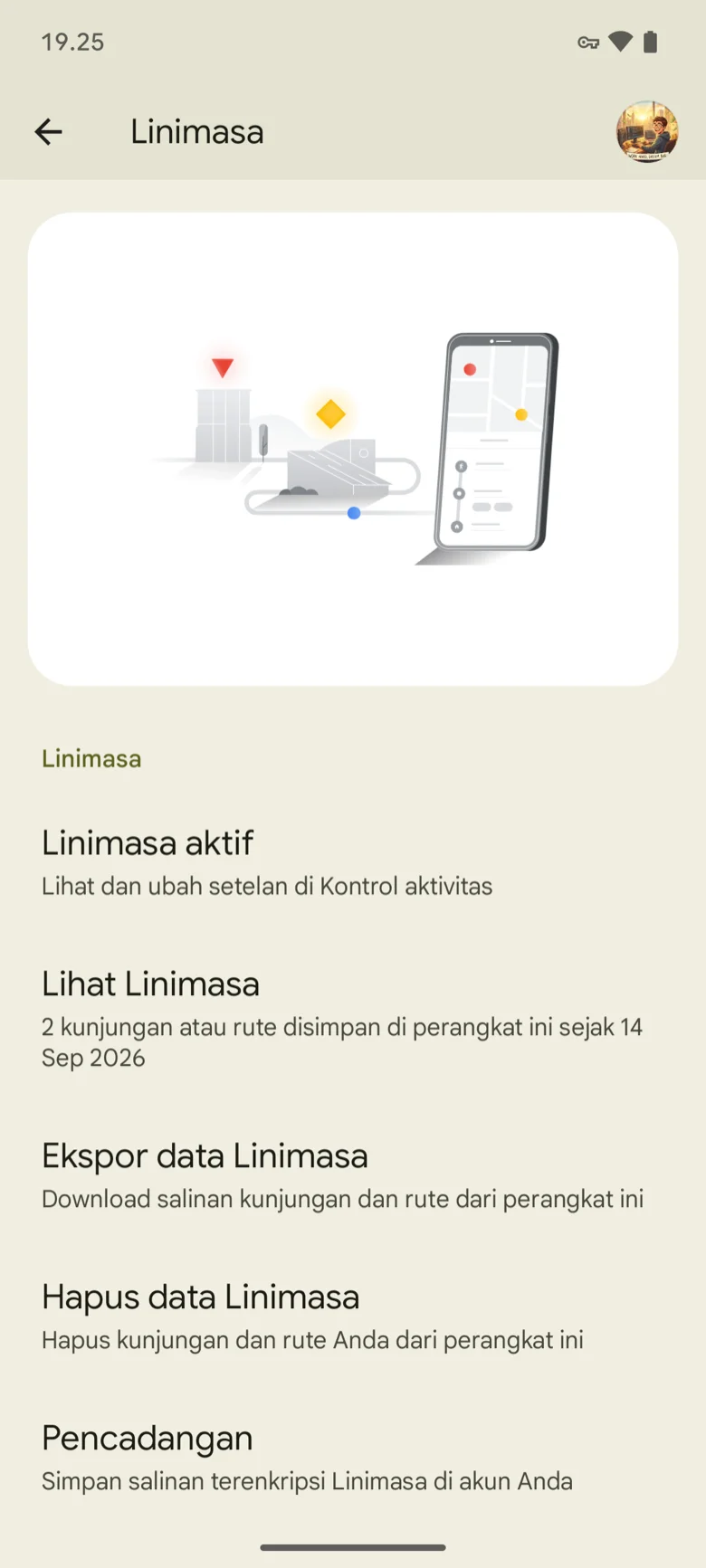
Filenya bernama Linimasa.json (HP berbahasa Indonesia), Timeline.json (HP berbahasa Inggris dan iPhone), atau location-history.json (iPhone) — isinya sama. Kirim ke laptop lewat WhatsApp Web atau Google Drive, lalu buka di Google Timeline Viewer (halamannya berbahasa Inggris, tapi tinggal pilih file). Di situ kunjungan dan rute per hari muncul di peta, bisa geser sebulan penuh, ada statistiknya juga. Filenya dibaca di browser, tidak diunggah ke mana-mana. Untuk melihat satu perjalanan dari awal sampai akhir dalam satu layar, ini cara paling cepat.
Cara 2: pakai tablet
Instal Google Maps di iPad atau tablet Android, login dengan akun yang sama, lalu impor cadangan Linimasa dari HP (langkahnya di bagian berikutnya). Layarnya lebar, tapi tetap aplikasi: tetap harus geser hari per hari.
Membawa Linimasa dari HP lama ke HP baru
Ini yang bikin banyak orang kaget: ganti HP, login akun yang sama, Linimasa kosong. Karena Linimasa tersimpan per perangkat, bukan di akun. Yang perlu dilakukan di HP baru:
- Google Maps → foto profil → Linimasa Anda.
- Ketuk ikon cloud di kanan atas.
- Di Cadangan Anda, pilih HP lama.
- Lainnya → Impor, lalu Impor lagi di layar konfirmasi.
Syaratnya pencadangan sudah aktif di HP lama — dan pencadangan harus dinyalakan terpisah di setiap perangkat. Kalau muncul "data Anda yang dienkripsi terkunci", masukkan sandi di HP yang pertama kali membuat cadangan. Kalau HP lama sudah hilang dan cadangannya tidak pernah aktif, rekaman lama ikut hilang. Detailnya di Linimasa hilang: cara memulihkan.
Melihat Linimasa yang sudah dihapus
Data Linimasa yang dihapus dihapus permanen — Google sendiri yang bilang begitu, dan memang tidak ada tombol "urungkan". Satu-satunya harapan adalah cadangan yang dibuat sebelum penghapusan, diimpor lewat langkah di atas.
Tapi kalau yang hilang cuma data lama, misalnya perjalanan tahun lalu, biasanya bukan dihapus manual melainkan Hapus otomatis yang disetel 3 bulan. Cek di Linimasa Anda → Lainnya → Setelan lokasi & privasi → Hapus otomatis data Linimasa. Ubah ke 36 bulan kalau mau menyimpan lebih lama. Penjelasannya di kenapa Linimasa cuma 3 bulan.
Pertanyaan yang sering muncul
Linimasa kamu tidak akurat, tempatnya meleset? Di daerah padat, Maps kadang mencatat warung sebelah, bukan yang kamu datangi. Ketuk kunjungan itu dan ganti tempatnya; setelah beberapa kali biasanya makin tepat.
Bisa lihat Linimasa orang lain? Tidak bisa. Linimasa hanya bisa dilihat dari HP dan akun orangnya sendiri. Berbagi lokasi di Google Maps itu fitur lain dan tidak menampilkan riwayat.
Bisa lihat lewat Gmail atau Aktivitas Google Saya? Tidak. Di Aktivitas Google Saya kamu hanya bisa mematikan atau menghapus seluruh Linimasa, bukan melihat petanya.
Mau lihat satu perjalanan utuh, bukan per hari? Ekspor filenya dan buka di viewer (cara laptop nomor 1 di atas) — di sana kamu bisa geser satu minggu atau satu bulan sekaligus.
Filenya sudah diekspor? File yang sama bisa langsung kamu jadikan video rute perjalanan — gratis, diproses di browser, tidak diunggah.
Bikin video perjalanan dari LinimasaNama menu mengikuti halaman bantuan Google Maps "Mengelola Linimasa Google Maps Anda" (Android / iPhone & iPad / Komputer, dicek 12 September 2026).