구글 타임라인 확인하는 법 — 앱에서 날짜별로 보기, 그리고 PC에서 보는 방법
게시 2026. 9. 12. · 6분 읽기
이 글의 내용
작년 제주 여행 때 어디를 갔는지 다시 보고 싶다고 해 볼게요. 컴퓨터로 구글 지도를 열었는데 타임라인이라는 메뉴가 아예 없어요. 예전엔 분명 있었는데요. 결론부터 말하면 타임라인은 이제 휴대폰 앱에서만 볼 수 있고, 컴퓨터에서 보려면 우회하는 방법이 두 가지 있어요. 앱에서 보는 법부터 순서대로 볼게요.
안드로이드에서 보기
구글 지도 앱을 열고 오른쪽 위 프로필 사진(또는 이니셜) 을 누르면 내 타임라인이 있어요. 누르면 오늘 하루 어디를 다녔는지 지도와 목록으로 나와요.
다른 날을 보려면 화면 위쪽의 오늘을 누르세요. 캘린더가 펼쳐지는데, 좌우로 넘겨서 원하는 날짜를 누르면 돼요. 월 단위로 넘기는 것도 여기서 해요.
메뉴 자체가 안 보인다면 지도 앱 버전부터 확인하세요. 11.106 이상이어야 타임라인이 있어요. 오래된 태블릿이나 오랫동안 업데이트를 안 한 폰이면 대개 여기서 걸려요. 그리고 Android Go 기기는 아예 지원이 안 돼요.
아이폰에서 보기
아이폰도 같아요. 구글 지도 앱 → 프로필 사진 → 내 타임라인. 다른 날짜는 캘린더 표시를 누르고 좌우로 넘겨서 고르면 돼요.
아이폰은 앱 버전이 6.93 이상이어야 하고, 위치 권한이 '항상'이 아니면 기록이 제대로 안 돼요. 이 부분은 따로 정리했어요: 아이폰 구글 타임라인 켜는 법과 정확도 높이는 법.
하루씩 말고 한눈에 보고 싶을 때
타임라인 화면 맨 위에 장소 · 도시 · 세계 탭이 있어요. 놓치기 쉬운데 제일 쓸모 있는 부분이에요.
- 장소: 자주 간 곳과 마지막으로 간 날짜. "그 카페 마지막으로 언제 갔지?"가 여기서 바로 나와요.
- 도시: 다녀온 도시와 몇 번 갔는지.
- 세계: 다녀온 나라 목록. 여행 정리할 때 제일 먼저 열게 돼요.
다만 경로 자체는 하루 단위로만 보여요. "제주 3박 4일 동선을 한 화면에" 같은 건 앱에서는 안 되고, 아래 컴퓨터 방법 1로 해야 해요.
PC 구글 지도에는 왜 타임라인이 없을까
2024년부터 타임라인 데이터가 구글 서버가 아니라 휴대폰 안에 저장되기 시작했어요. 그래서 컴퓨터판 구글 지도에는 볼 게 없는 거예요. 구글 고객센터 설명도 딱 한 줄이에요.
Google 지도 타임라인에 표시되는 데이터는 기기에서 직접 가져오는 것이므로 컴퓨터의 Google 지도에서는 타임라인을 사용할 수 없습니다.
timeline.google.com에 로그인해도 빈 화면인 이유가 이거예요. 기록이 지워진 게 아니라, 컴퓨터로 가는 길이 없어진 거예요.
그래도 컴퓨터에서 보는 방법
방법 1. 휴대폰에서 파일로 내보내서 컴퓨터에서 열기
휴대폰이 가지고 있는 타임라인 전체를 파일 하나로 뽑을 수 있어요. 안드로이드는 지도 앱이 아니라 설정 앱 → 위치 → 위치 서비스 → 타임라인 → 타임라인 데이터 내보내기예요(지도 앱 안에서 찾으면 안 나와요). 아이폰은 지도 앱 → 프로필 사진 → 설정 → 위치 및 개인 정보 보호 → 타임라인 데이터 내보내기. 메뉴가 안 보일 때의 해결법까지 내보내기 가이드에 있어요.
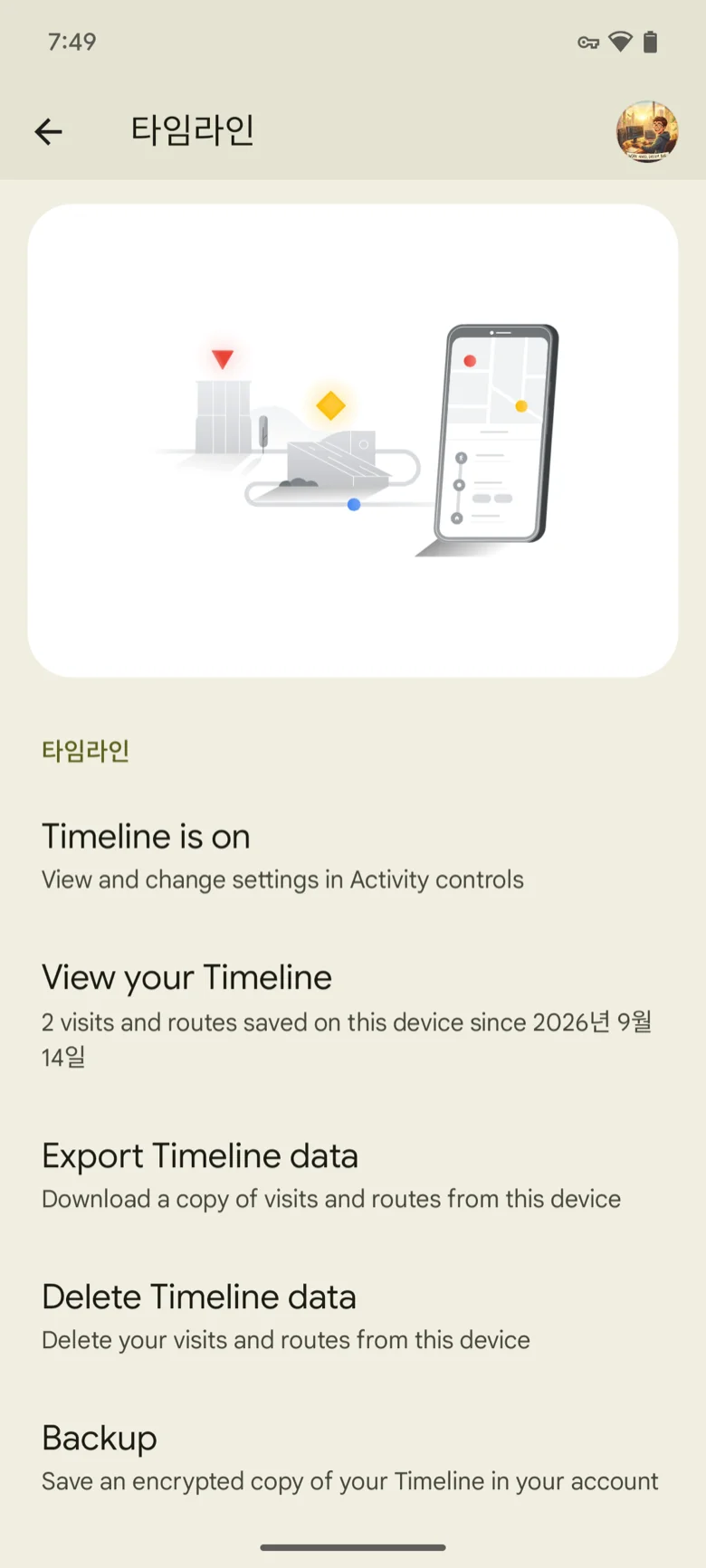
나온 파일(Timeline.json, 아이폰은 location-history.json일 수도 있어요)을 카카오톡 나에게 보내기나 드라이브로 컴퓨터에 옮긴 다음, Google Timeline 뷰어(영어 페이지지만 쓰는 데 지장 없어요)에서 열면 돼요. 날짜별 방문 장소와 경로가 지도에 나오고, 한 달치를 한 번에 볼 수도 있어요. 파일은 어디로 올라가지 않고 브라우저 안에서만 읽혀요. 여행 한 번을 통째로 보고 싶을 때 이 방법이 제일 빨라요.
방법 2. 태블릿에서 앱으로 보기
아이패드나 안드로이드 태블릿에 구글 지도 앱을 깔고 같은 계정으로 로그인한 뒤, 휴대폰의 타임라인 백업을 가져오는 방법이에요(아래 "기기를 바꿨더니" 참고). 화면은 크지만 결국 앱이라 하루씩 넘겨야 하는 건 같아요.
타임라인이 안 보일 때 확인할 것들
자주 걸리는 순서대로예요.
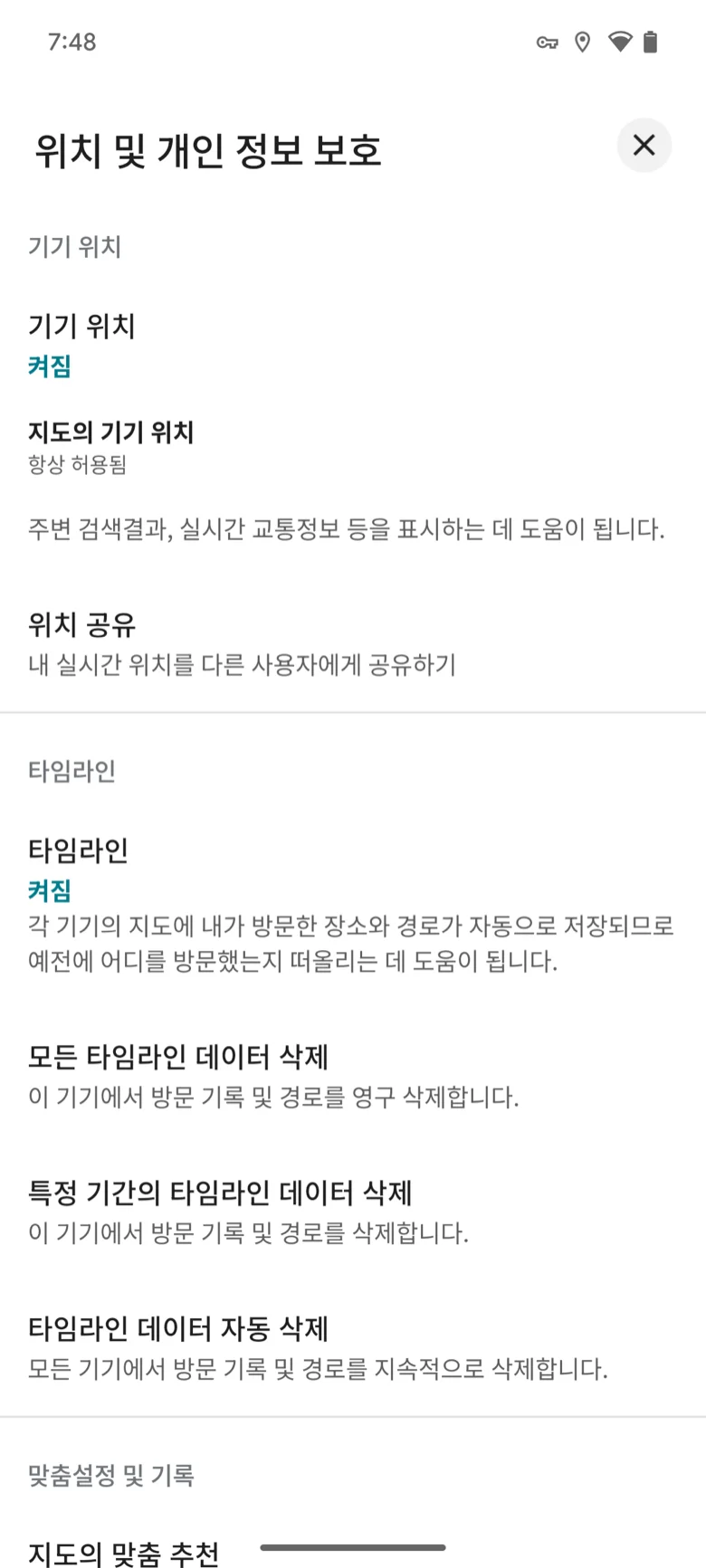
- 위치가 켜져 있나요. 지도 앱 프로필 사진 → 설정 → 위치 및 개인 정보 보호에 들어가면 '기기 위치' 아래에 켜짐이라고 나와야 해요. 꺼짐이면 눌러서 켜세요. 그 아래 '지도의 기기 위치'는 항상 허용됨이 제일 잘 잡혀요.
- 타임라인이 켜져 있나요. 같은 화면을 내리면 '타임라인' 아래에 켜짐이라고 나와야 해요. 꺼져 있으면 눌러서 켜면 돼요.
- 방금 켰나요. 켠 직후엔 당연히 비어 있어요. 며칠 다니고 나서 보세요.
- 옛날 것만 없나요. 최근 몇 달은 있는데 작년이 없다면 자동 삭제가 3개월로 돼 있을 거예요. 같은 설정 화면의 타임라인 데이터 자동 삭제에서 바꿀 수 있는데, 이미 지워진 건 못 살려요. 왜 이렇게 되는지는 3개월치만 남는 이유에 적어 뒀어요.
- 폰을 바꿨나요. 타임라인은 기기별로 저장돼서, 새 폰에 로그인만 한다고 따라오지 않아요. 새 폰에서 내 타임라인 → 오른쪽 위 클라우드 → 내 백업에서 옛 기기 선택 → 더보기 → 가져오기를 해야 해요. 옛 폰에서 백업을 켜 둔 적이 없으면 기록은 옛 폰에만 있어요. 자세한 건 사라진 타임라인 복구하기.
- 회사나 학교 계정인가요. 회사 계정은 관리자가 타임라인을 막아 둔 경우가 있어요. 지도 앱 프로필에서 개인 계정으로 바꿔 보면 바로 알 수 있어요.
- 프로필 메뉴에 내 타임라인이 아예 없나요. 타임라인을 방금 켠 폰에서는 재시작을 해도 메뉴에 항목이 안 나오는 경우가 있어요. 이럴 땐 폰의 설정 앱 → 위치 → 위치 서비스 → 타임라인 → View your Timeline으로 들어가면 돼요(위 내보내기 화면과 같은 곳이에요). 방문 기록이 몇 개 쌓이면 메뉴에도 나타나요.
자주 묻는 질문
기록이 부정확한가요? 도심에서는 실제로 간 식당 옆집이 잡히기도 해요. 방문 기록을 눌러서 장소를 고쳐 주면 다음부터 나아져요. 아이폰이라면 위치 서비스가 항상인지 확인하세요. 아니면 이동 중 기록이 끊겨요.
특정 장소에 마지막으로 간 날짜를 알고 싶나요? 위의 장소 탭에서 그 장소를 찾으면 마지막 방문일이 나와요.
PC에서 타임라인을 지우거나 고칠 수 있나요? 없어요. 일부 삭제는 휴대폰 앱에서만 되고, 계정 전체를 끄거나 지우는 것만 '내 Google 활동'에서 돼요.
타임라인을 다른 사람에게 보여 주고 싶나요? 앱에서는 하루 단위로만 공유돼요. 여행 전체를 한 번에 보여 주려면 파일로 내보내서 영상으로 만드는 쪽이 편해요.
파일로 내보냈다면 그대로 여행 경로 영상으로 만들 수 있어요. 무료이고 파일은 업로드되지 않아요.
타임라인으로 여행 영상 만들기메뉴 이름과 경로는 구글 지도 고객센터 「Google 지도 타임라인 관리하기」(Android / iPhone / 컴퓨터, 2026년 9월 12일 확인)에 맞추고, 안드로이드 화면은 2026년 9월 14일에 실제 폰에서 찍은 것으로 확인했어요.