아이폰 구글 타임라인 — 켜는 법, 확인하는 법, 기록이 끊길 때 손볼 설정
게시 2026. 9. 12. · 5분 읽기
이 글의 내용
안드로이드에서 아이폰으로 바꾸고 구글 지도를 열었다고 해 볼게요. 타임라인을 켜려는데 한 번에 안 켜지고, 겨우 켰더니 경로가 직선으로 뚝뚝 끊겨서 그려지고, 내보내기 메뉴는 안드로이드에서 보던 자리에 없어요. 세 가지 다 아이폰 쪽 설정 때문이고, 순서대로 손보면 10분이면 끝나요. 안드로이드는 타임라인 확인하는 법에 따로 있어요.
1. 켜기 — '항상'이 핵심이에요
- 구글 지도 앱 → 프로필 사진 → 내 타임라인.
- 더보기 → 위치 및 개인 정보 보호 설정.
- '위치 설정' 아래에 위치 서비스 켜짐이라고 나와야 해요. 대신 위치 서비스가 '항상'으로 설정되지 않음이라고 나오면 그걸 눌러서 위치 항상을 고르세요.
- '위치 설정'에서 타임라인 사용 중지됨을 누르고, '타임라인'에서 사용 설정 → 사용 설정.
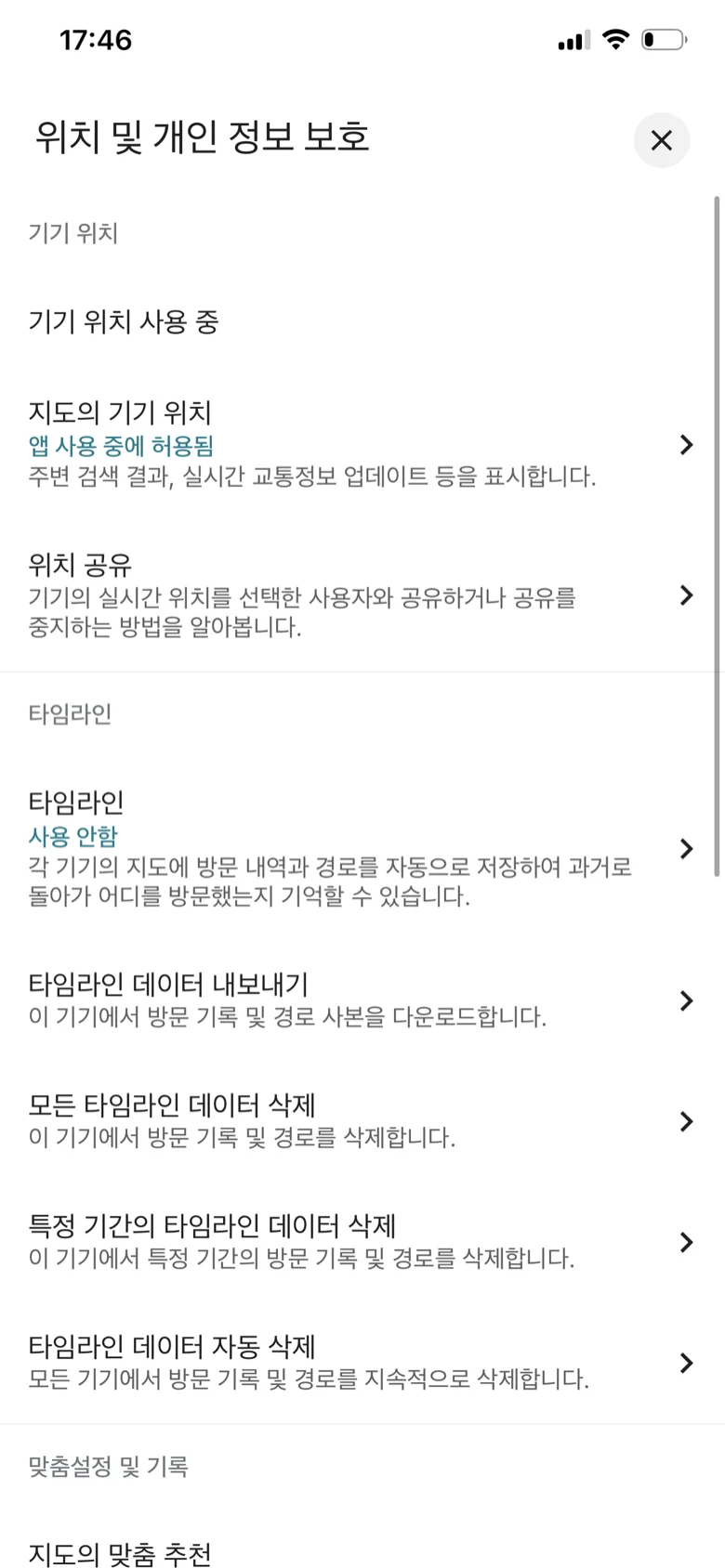
대부분 3번에서 막혀요. 아이폰은 앱마다 위치를 '앱을 사용하는 동안'만 줄 수 있는데, 그러면 지도 앱을 닫는 순간 기록이 멈춰요. 타임라인은 항상이어야 해요. 그리고 지도 앱이 6.93 이상이 아니면 이 메뉴가 아예 없어요.
2. 확인하기
구글 지도 → 프로필 사진 → 내 타임라인이에요. 다른 날은 캘린더 표시를 누르고 좌우로 넘겨서 날짜를 누르면 되고, 위쪽 장소 · 도시 · 세계 탭에서 자주 간 곳이나 다녀온 나라를 정리해서 볼 수 있어요.
사파리나 맥에서 구글 지도 사이트를 열어도 타임라인은 없어요. 데이터가 휴대폰 안에 있어서 컴퓨터판 구글 지도에는 타임라인이 없다고 구글이 명시하고 있어요. 컴퓨터에서 보고 싶으면 파일로 내보내서 Google Timeline 뷰어(영어)에서 열면 돼요.
3. 기록이 직선으로 그려지거나 끊길 때
경로가 직선이거나 중간이 비어 있다면 지도 앱이 아니라 iOS 설정을 봐야 해요. 위에서부터 확인하세요.
- 위치 권한이 '항상' + '정확한 위치'인가. iOS 설정 앱 → 개인정보 보호 및 보안 → 위치 서비스 → Google Maps. 여기서 항상을 고르고, 아래 정확한 위치도 켜 두세요. 정확한 위치가 꺼져 있으면 수백 미터 단위로 뭉뚱그려져서 경로가 직선처럼 나와요. 직선 경로의 원인은 거의 이거예요.
- 저전력 모드. 저전력 모드에서는 백그라운드 위치 갱신이 줄어서 이동 중 기록이 듬성듬성해져요. 여행 중엔 꺼 두는 게 나아요.
- 백그라운드 앱 새로 고침. iOS 설정 → 일반 → 백그라운드 앱 새로 고침에서 Google Maps가 켜져 있어야 해요.
- 앱 버전. 6.93 미만이면 타임라인 자체가 없어요. 앱스토어에서 업데이트.
- 도심에서 옆 가게로 잡힘. 이건 설정 문제가 아니라 위치 추정의 한계예요. 방문 기록을 눌러서 장소를 고쳐 주면 돼요.
4. 미리 봐 둘 두 가지 — 자동 삭제와 백업
자동 삭제. 내 타임라인 → 오른쪽 위 더보기 → 위치 및 개인 정보 보호 설정 → 타임라인 데이터 자동 삭제. 3개월·18개월·36개월 중 고르는데, 3개월로 돼 있으면 작년 여행은 이미 없어요. 오래 남기고 싶으면 36개월로 바꾸세요. 왜 이런 건지는 3개월치만 남는 이유에 있어요.
백업. 폰을 바꾸거나 잃어버려도 기록을 살리려면 백업이 켜져 있어야 해요. 백업은 기기마다 따로 켜야 하고, 켠 뒤 백업에 반영되기까지 며칠 걸려요. 새 아이폰에서 가져올 땐 내 타임라인 → 오른쪽 위 구름 아이콘 → 내 백업에서 옛 기기 선택 → 더보기 → 가져오기. "암호화된 데이터가 잠겨 있습니다"가 뜨면 처음 백업을 만든 기기에서 비밀번호를 다시 넣어야 풀려요. 이 과정은 사라진 타임라인 복구하기에 더 자세히 적어 뒀어요.
5. 아이폰 ↔ 안드로이드로 기록 옮기기
타임라인은 기기 단위라 아이폰 기록이 안드로이드에 저절로 나타나지 않아요. 두 가지 길이 있어요.
- 백업 가져오기: 아이폰에서 백업을 켜 둔 상태였다면, 안드로이드 지도 앱의 내 타임라인 → 클라우드 → 내 백업에서 아이폰을 골라 가져오기. 반대도 같아요.
- 파일로 내보내기: 지도 앱 → 프로필 사진 → 설정 → 위치 및 개인 정보 보호 → '타임라인' 아래 타임라인 데이터 내보내기 → 공유 시트에서 파일에 저장. 파일 이름은
Timeline.json또는location-history.json이고, 안드로이드에서 내보낸 파일과 똑같이 쓸 수 있어요. 다만 이 파일을 지도 앱에 다시 넣을 수는 없고, 뷰어나 영상 도구에서 여는 용도예요. 파일이 4바이트로 비어 있거나 메뉴가 안 보이면 아이폰 타임라인 내보내기에 원인이 있어요.
자주 묻는 질문
타임라인이 갑자기 다 사라졌나요? 지도 앱을 지웠다 다시 깔았거나 아이폰을 초기화했다면 그 기기의 타임라인이 같이 지워진 거예요. 백업을 켜 두었다면 위 경로로 가져올 수 있고, 아니면 살릴 방법이 없어요.
같은 계정으로 쓰는 다른 아이폰의 기록도 보이나요? 아니요. 기기마다 따로 쌓여요. 다른 아이폰의 기록을 보려면 그 기기의 백업을 가져와야 해요.
iCloud에 백업되나요? 아니요. 타임라인 백업은 구글 서버에 암호화되어 저장되고, iCloud 백업과는 별개예요.
설정을 다 맞췄는데도 오늘 기록이 비어 있나요? 켠 직후엔 비어 있는 게 정상이에요. 반나절 정도 다니고 나서 다시 열어 보세요.
내보낸 파일을 그대로 올리면 여행 경로가 영상이 돼요. 파일은 아이폰 밖으로 나가지 않아요.
아이폰 타임라인으로 여행 영상 만들기메뉴 이름은 구글 지도 iOS 앱 화면(2026년 9월 12일 실제 캡처)과 iOS 18 설정 화면에 맞췄고, 고객센터 「Google 지도 타임라인 관리하기」(iPhone 및 iPad)로 교차 확인했어요.