Timeline Visualizer 안드로이드 앱(APK) 설치 방법 — 그리고 웹 버전이 더 편한 경우
게시 2026. 8. 26. · 4분 읽기
제공 언어: English · 日本語 · 한국어 · Bahasa Indonesia · Tiếng Việt · 繁體中文
Timeline Visualizer 안드로이드 앱은 오픈소스 google-timeline-visualizer 프로젝트예요. Google Play에는 없고, 프로젝트의 GitHub 릴리스 페이지에서 직접 설치해요. 설치 과정을 순서대로 적고, 그걸로 첫 여행 영상을 만드는 데까지 가 볼게요. 아이폰이거나 아무것도 설치하고 싶지 않다면 마지막 섹션으로 — 이 사이트가 브라우저에서 같은 일을 해요.
시작하기 전에
- Android 8.0 이상. 릴리스 v2.4.1(2026년 8월 24일) 기준: 파일은
TimelineVisualizer-v2.4.1.apk, 약 6.6 MB. - Google 로그인, 위치 권한, 계정 모두 필요 없음. 앱은 직접 고른 JSON 파일만 읽고, 만든 MP4만 저장해요.
- 타임라인 내보내기 파일. 먼저 Google 지도에서
Timeline.json을 내보내야 해요 — 내보내기 가이드 참고.
APK 설치 (5단계)
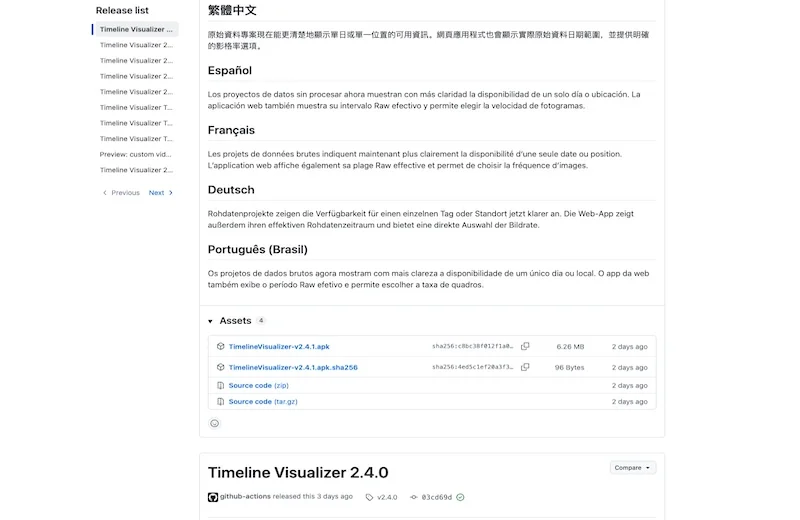
- 휴대폰에서 **GitHub 최신 릴리스**를 열고 Assets의
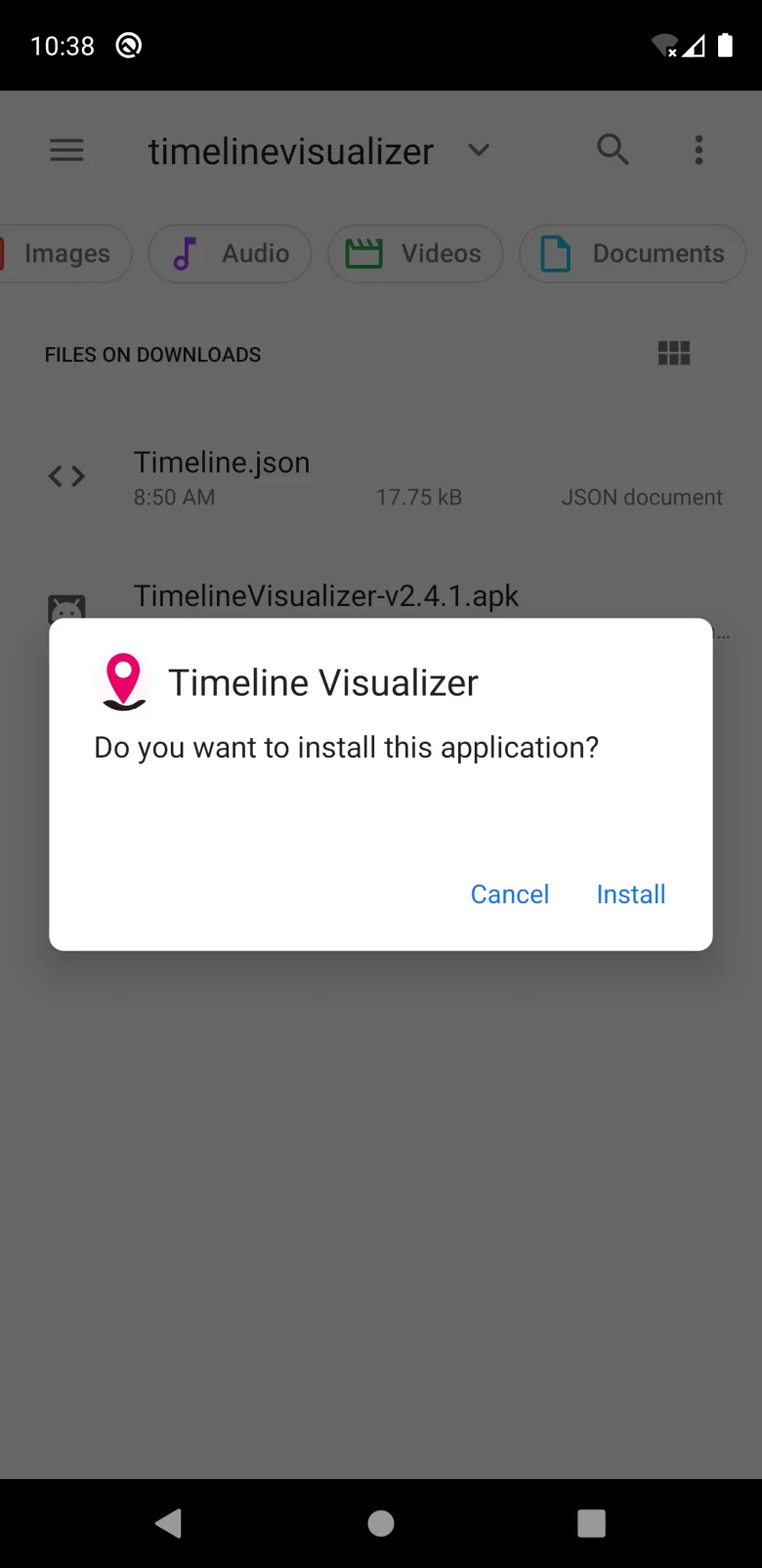
TimelineVisualizer-v2.4.1.apk를 탭하세요. Chrome이 "이 유형의 파일은 기기에 해를 끼칠 수 있습니다"라고 경고할 수 있는데, 모든 APK에 나오는 표준 경고예요. 다운로드를 계속하세요. - 다운로드한 파일을 여세요(알림창, 또는 Files 앱 → 다운로드). 처음에는 알 수 없는 앱에 대한 보안 안내가 뜨는데, 계속을 탭하세요.
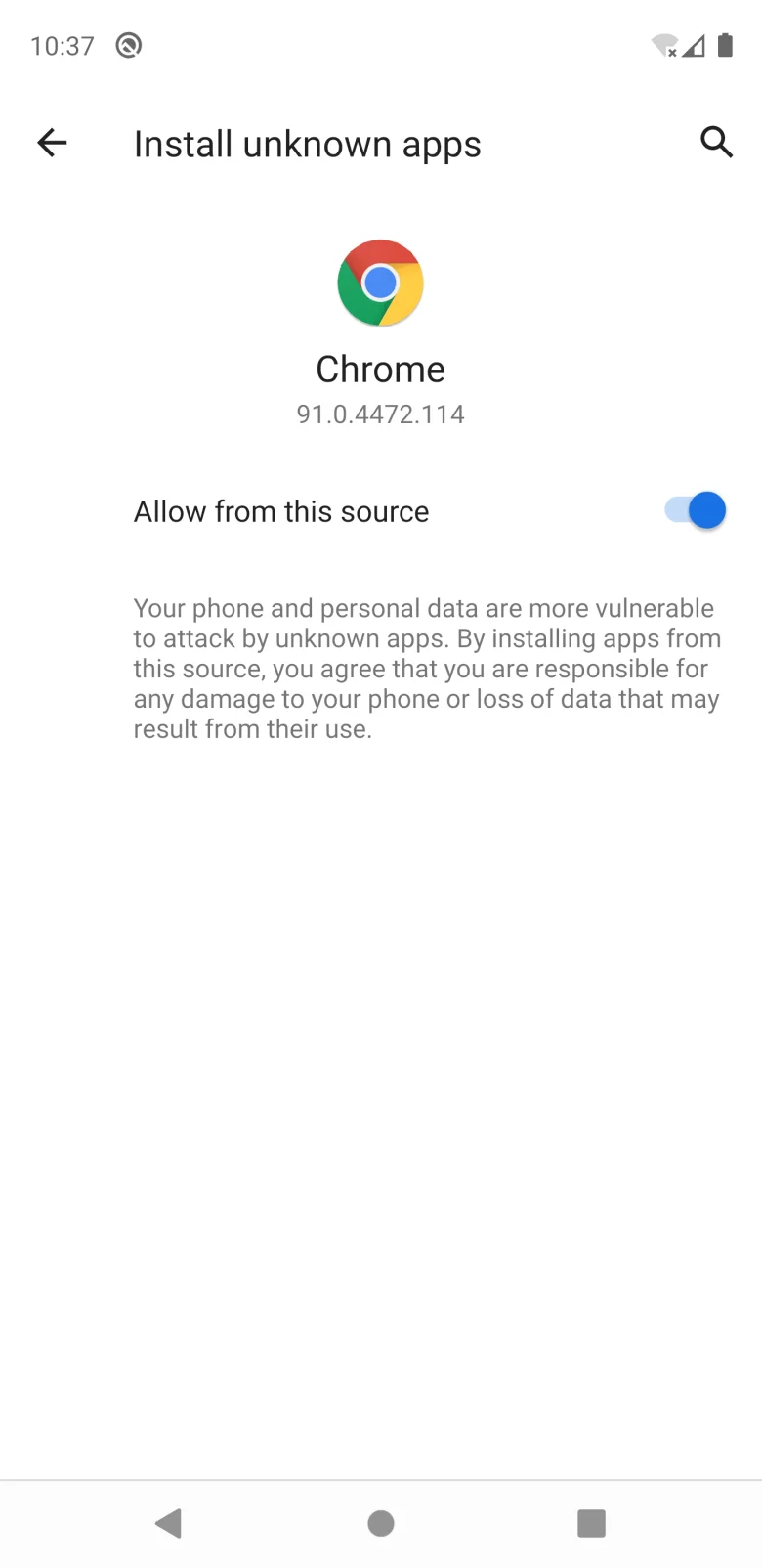
- 안드로이드가 이 소스의 알 수 없는 앱 설치가 허용되지 않았다고 하면, 그 대화상자의 설정을 탭하고 **"이 소스에서 가져온 앱 설치 허용"**을 켜세요. 여기서 "소스"는 APK를 다운로드한 앱 — 보통 Chrome — 이고, 이 스위치는 그 앱 하나에만 APK 설치를 허용해요. 기기 전체 설정이 아니에요.
- 돌아가서 설치를 탭하세요. Google Play 프로텍트가 먼저 검사할 수 있으니 끝날 때까지 기다리세요.
- 열기를 탭하세요. 이후 "이 소스에서 가져온 앱 설치 허용"은 다시 꺼도 돼요.
선택: 릴리스에는 .sha256 파일도 함께 있어요. 체크섬 비교를 할 줄 알면 해 보세요. 모르더라도 GitHub 페이지에서 직접 받는 것이 가장 중요한 부분이에요.
첫 영상 만들기
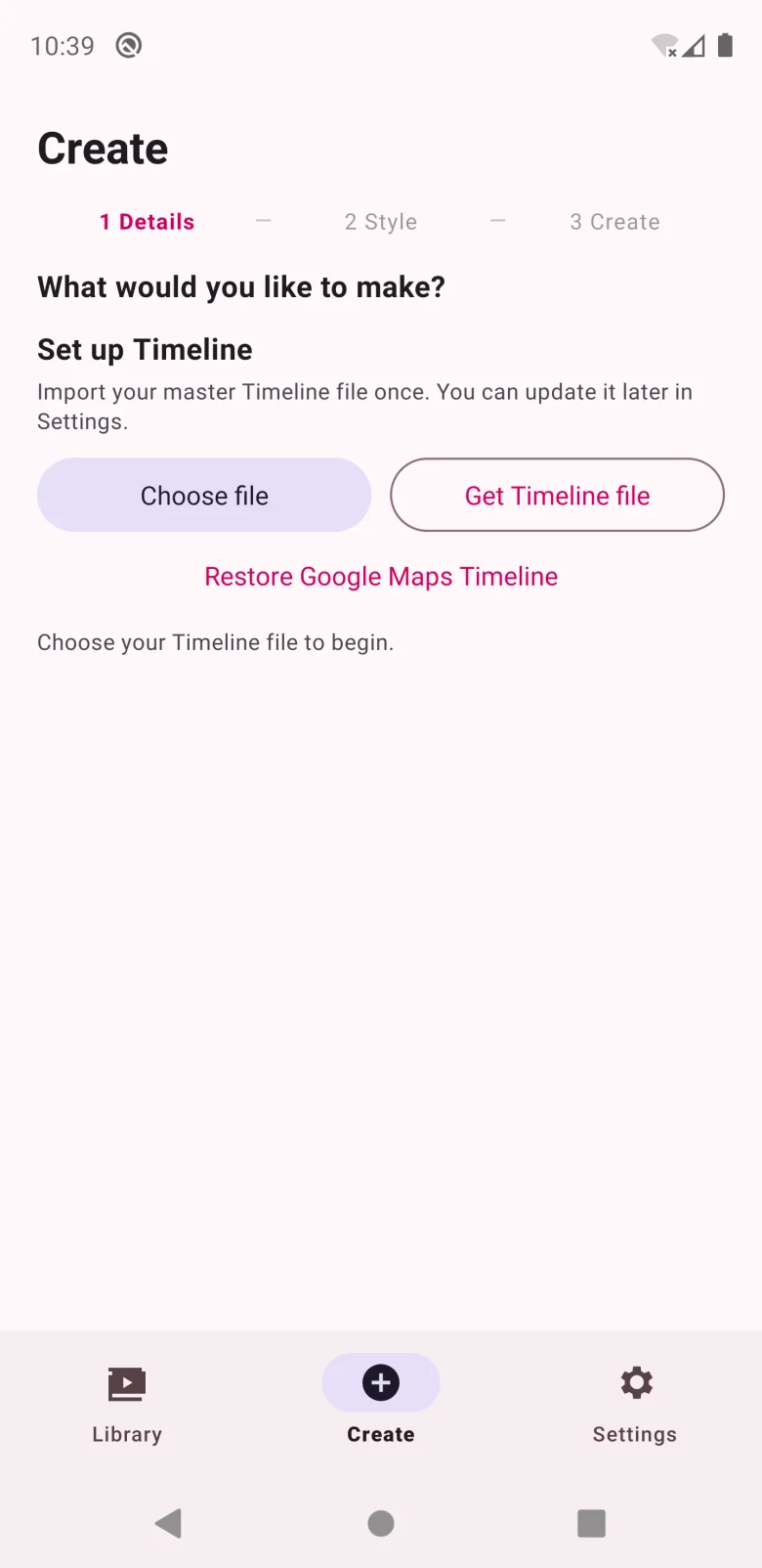
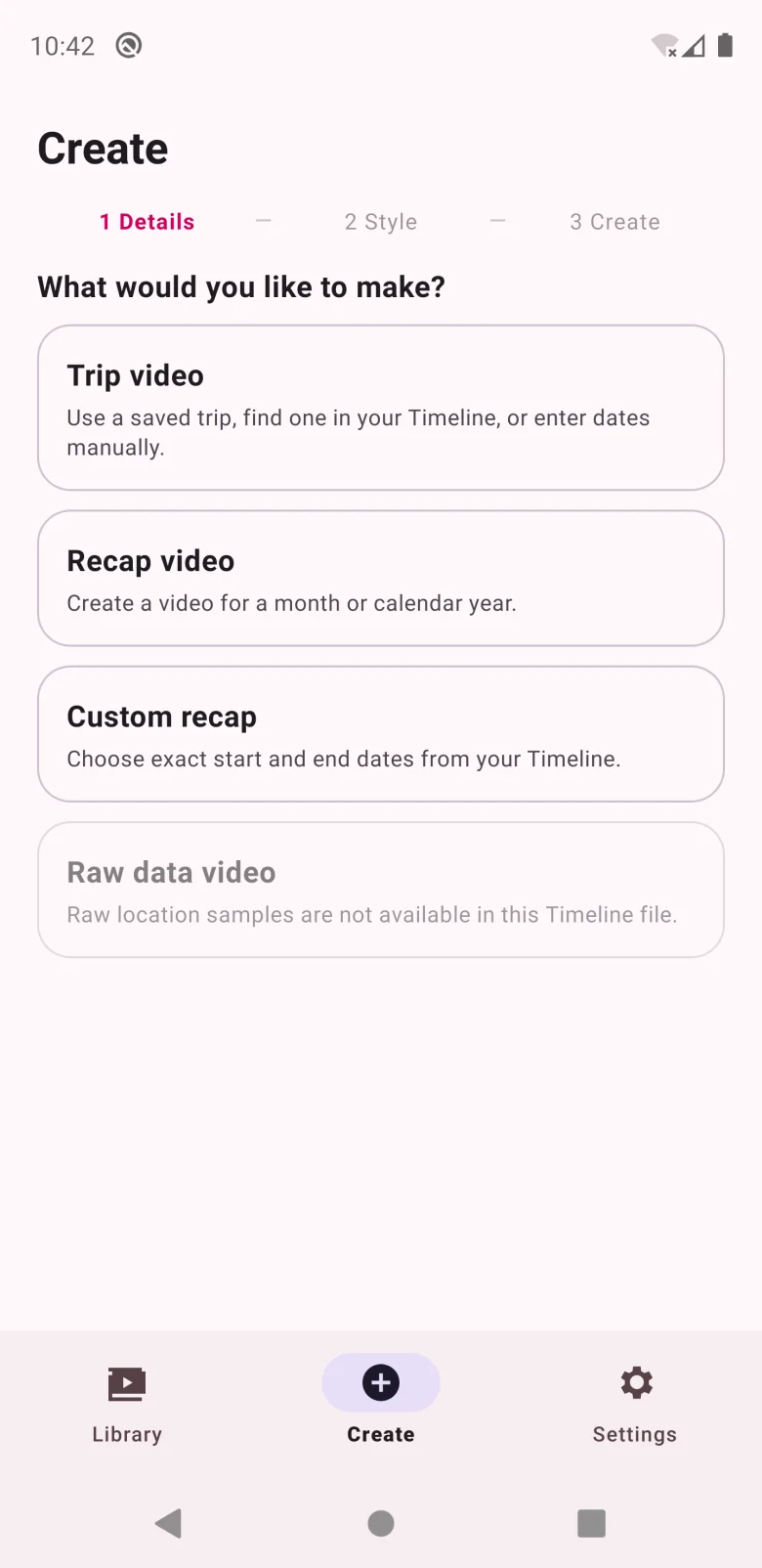
앱은 Create 탭에서 1 Details → 2 Style → 3 Create 세 단계로 진행돼요.
- Set up Timeline(처음 한 번): Choose file을 탭해
Timeline.json을 고르세요. 한 번만 가져오고, 나중에 Settings에서 바꿀 수 있어요. - What would you like to make? — Trip video(앱이 타임라인에서 찾은 여행, 또는 직접 입력한 날짜), Recap video(한 달 또는 한 해 전체), Custom recap(정확한 시작·종료 날짜), 내보내기에 원시 위치 데이터가 있으면 Raw data video.
- Style: 포맷 — 정사각형 480p / 720p / 1080p, 릴스·틱톡·쇼츠용 세로 1080 × 1920, 가로 1920 × 1080 — 과 카메라 스타일을 고르고 Create. 완성된 MP4는 Library 탭에 들어가고, 바로 인스타그램·카카오톡·유튜브 쇼츠에 올릴 수 있어요.
아이폰인가요? 아니면 설치가 싫은가요?
iOS 버전 앱은 없어요. 이 사이트가 같은 아이디어를 브라우저에서 실행해요 — 아이폰, 안드로이드, 컴퓨터 어디서든 설치 없이, 파일은 기기를 떠나지 않아요. 앱에 없는 것도 있어요: 배경 음악, 자동 영상 길이, 집을 가리는 무료 프라이버시 존, 한국어 지원. 솔직한 비교는 웹 버전 vs 오픈소스 원작에 있어요.
문제가 생기면
- "앱이 설치되지 않았습니다" — 대개 다운로드가 깨진 경우예요. 삭제하고 릴리스 페이지에서 다시 받으세요.
- 파일 선택에서 Timeline.json이 안 보임 — Google 지도는 다운로드(또는 선택한 폴더)에 저장해요. 일부 기기에서는 내장 저장공간 → Download에 있어요.
- 파일이 0 KB — 파일이 끝까지 기록되지 않았거나 클라우드에서 받아지지 않은 거예요. Timeline.json이 비어 있나요? 해결법 참고.
- 업데이트 — 앱은 자동 업데이트되지 않아요. 같은 페이지에서 새 APK를 받아 덮어 설치하면 설정은 그대로 유지돼요.