Cara install aplikasi Timeline Visualizer (APK) di Android — plus cara pakainya tanpa install apa pun
Diterbitkan 26 Agu 2026 · 3 menit baca
Tersedia dalam: English · 日本語 · 한국어 · Bahasa Indonesia · Tiếng Việt · 繁體中文
Isi artikel
Aplikasi Android Timeline Visualizer adalah proyek open source google-timeline-visualizer. Aplikasinya tidak ada di Google Play; dipasang langsung dari halaman rilis GitHub proyeknya. Ini langkah install-nya, lalu cara bikin video perjalanan pertama. Kalau tidak mau install apa pun, situs ini melakukan hal yang sama langsung di browser — ada di bagian akhir.
Sebelum mulai
- Android 8.0 ke atas. Dicek pada rilis v2.4.1 (24 Agustus 2026): filenya
TimelineVisualizer-v2.4.1.apk, sekitar 6,6 MB. - Tanpa login Google, tanpa izin lokasi, tanpa akun. Aplikasi hanya membaca file JSON yang kamu pilih dan menyimpan MP4 hasilnya.
- File Linimasa kamu. Siapkan dulu
Linimasa.jsondari Google Maps — lihat panduan ekspor.
Install APK (5 langkah)
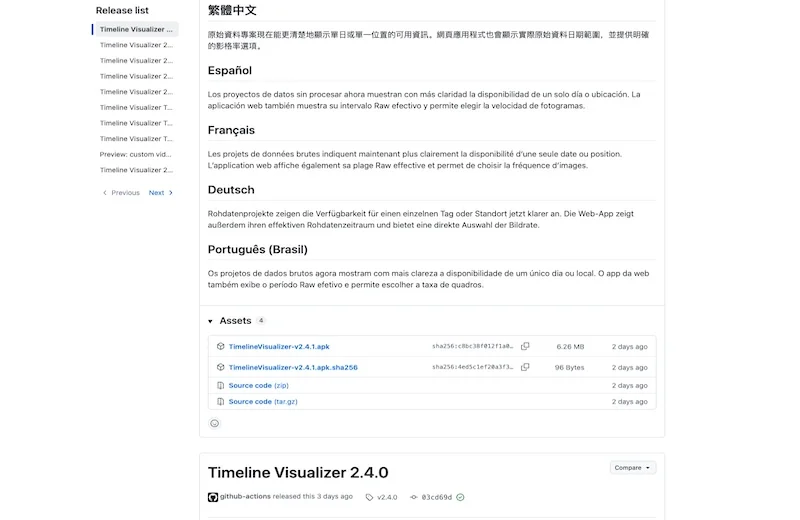
- Di HP, buka rilis terbaru di GitHub lalu ketuk
TimelineVisualizer-v2.4.1.apkdi bagian Assets. Chrome mungkin memperingatkan bahwa file jenis ini bisa membahayakan perangkat — itu peringatan standar untuk semua APK; lanjutkan unduhannya. - Buka file yang sudah terunduh (dari panel notifikasi, atau aplikasi Files → Download). Pertama kali, Android menampilkan pemberitahuan keamanan soal aplikasi tidak dikenal — ketuk Lanjutkan.
- Kalau Android bilang HP kamu tidak diizinkan memasang aplikasi tidak dikenal dari sumber ini, ketuk Setelan di dialog itu lalu nyalakan "Izinkan dari sumber ini". "Sumber" di sini adalah aplikasi yang kamu pakai mengunduh APK — biasanya Chrome — dan sakelar itu hanya mengizinkan satu aplikasi itu memasang APK, bukan pengaturan seluruh HP.
- Kembali lalu ketuk Instal. Google Play Protect mungkin memindai aplikasinya dulu; tunggu sampai selesai.
- Ketuk Buka. Setelah itu "Izinkan dari sumber ini" boleh dimatikan lagi.
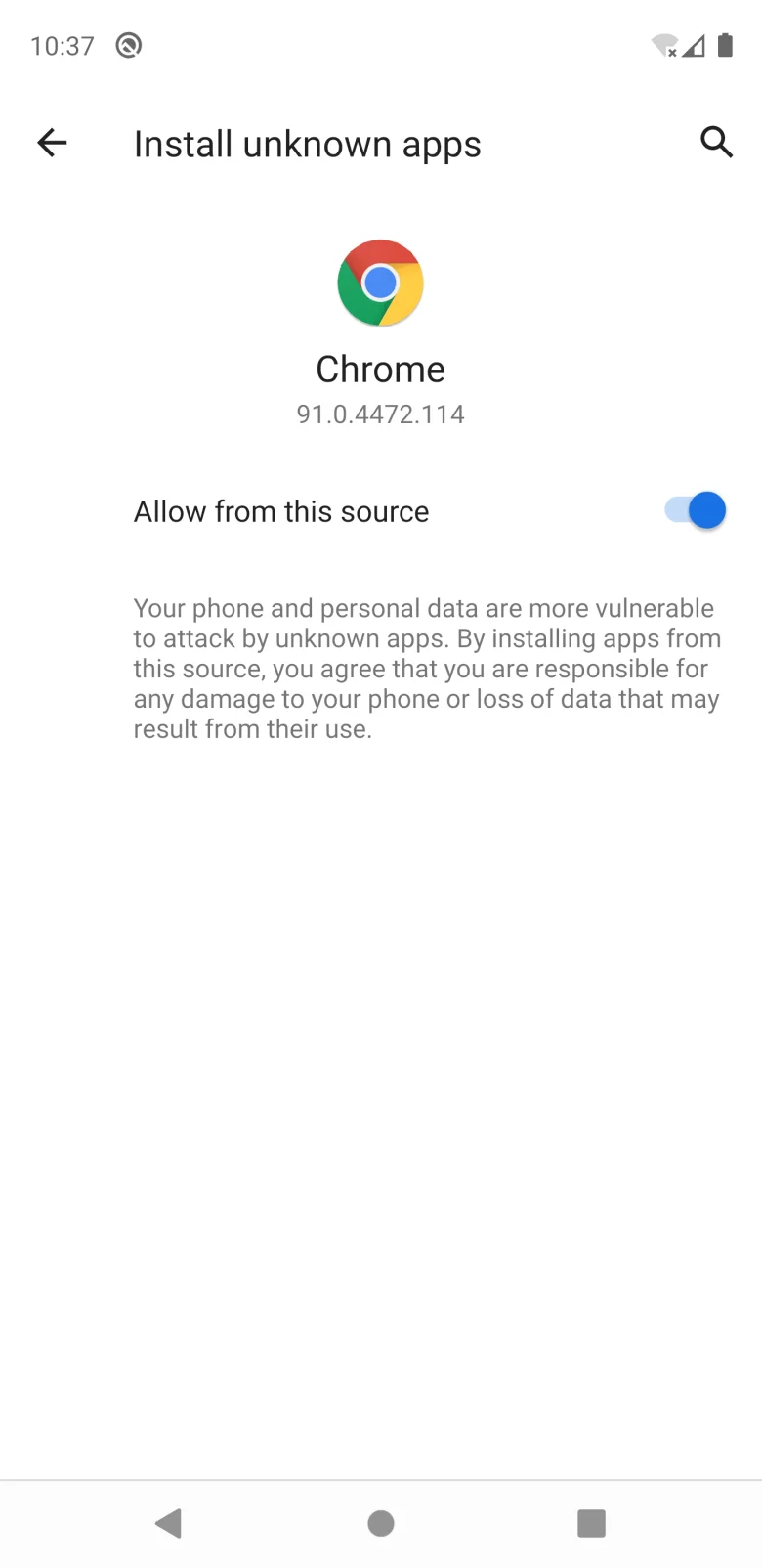
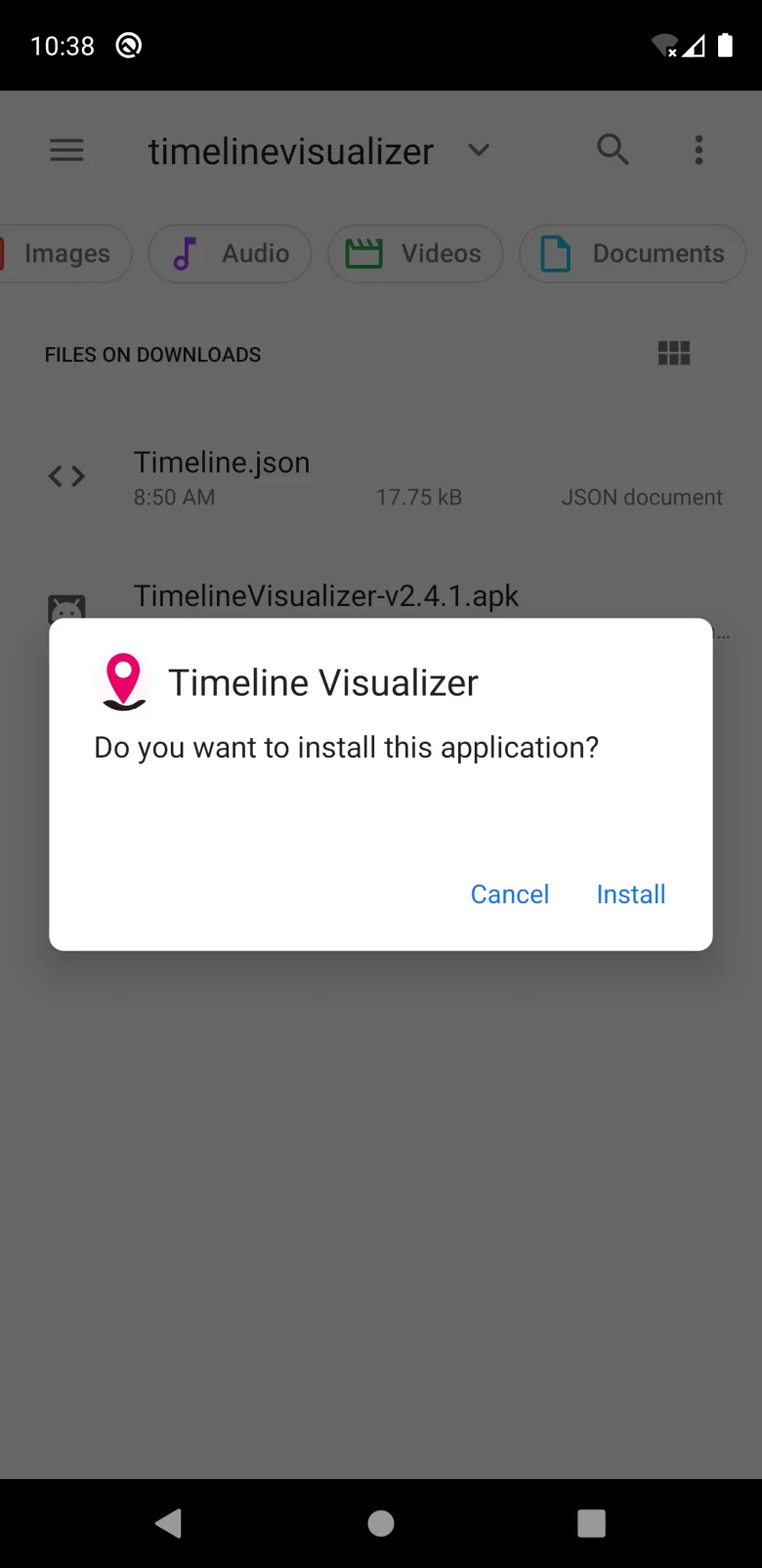
Opsional: rilisnya juga menyertakan file .sha256. Kalau kamu tahu cara membandingkan checksum, silakan; kalau tidak, mengunduh langsung dari halaman GitHub sudah merupakan langkah yang paling penting.
Bikin video pertama
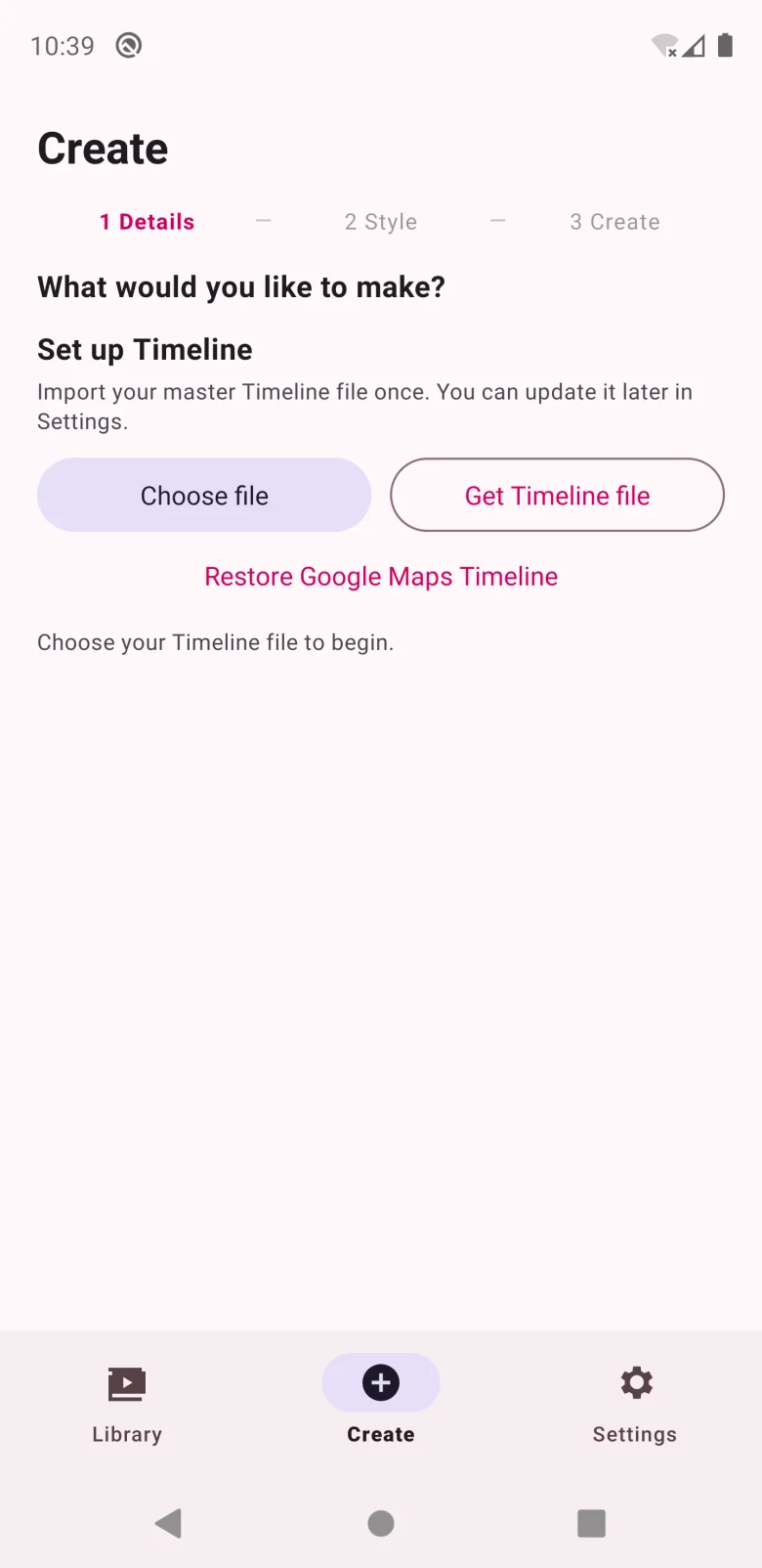
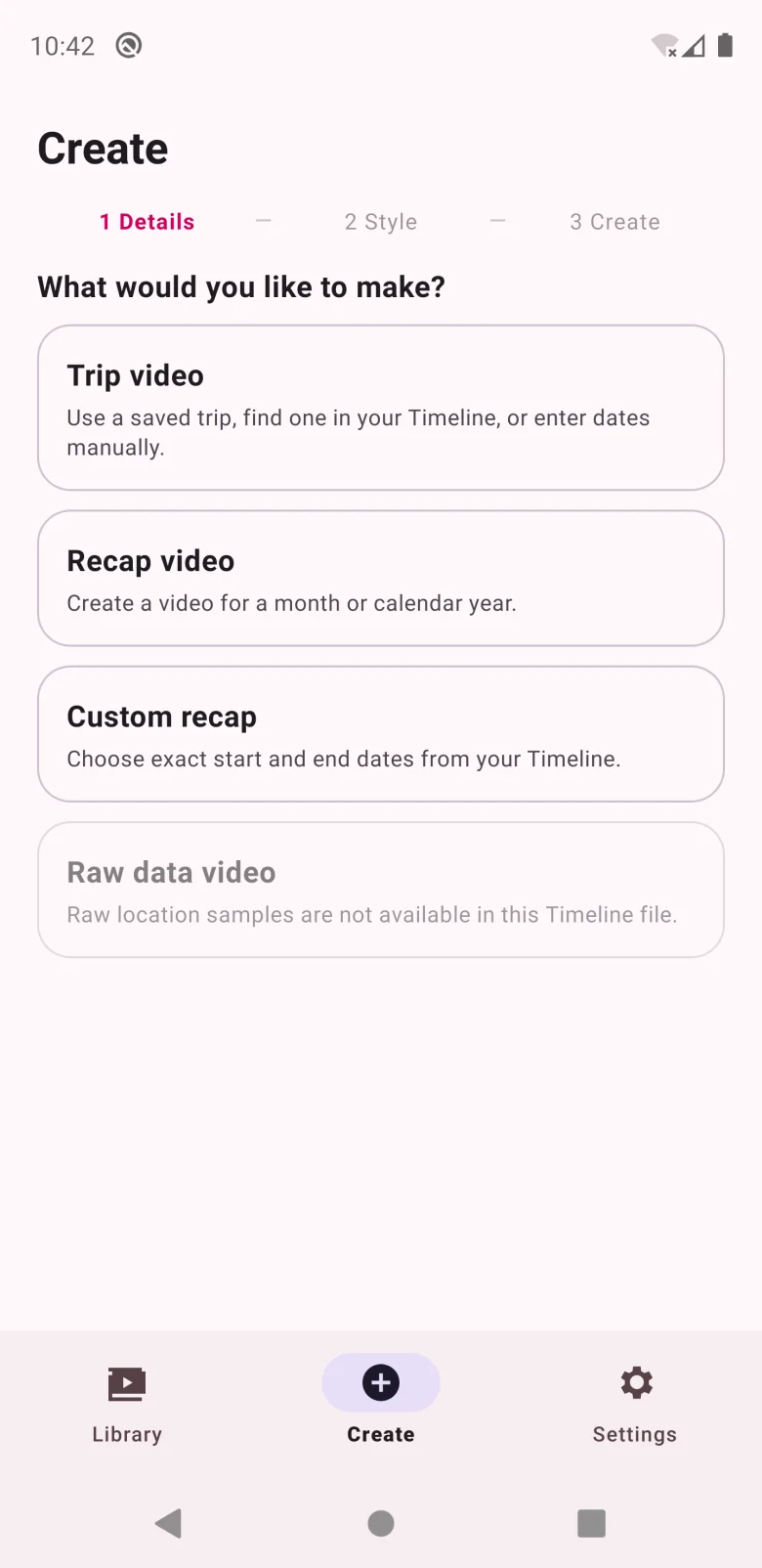
Aplikasinya bekerja dalam tiga langkah — 1 Details → 2 Style → 3 Create — di tab Create.
- Set up Timeline (hanya saat pertama): ketuk Choose file lalu pilih
Linimasa.jsonkamu. Aplikasi mengimpornya sekali; nanti bisa diganti lewat Settings. - What would you like to make? — Trip video (perjalanan yang ditemukan aplikasi di Linimasa-mu, atau tanggal yang kamu isi), Recap video (satu bulan penuh atau satu tahun kalender), Custom recap (tanggal mulai dan selesai persis), atau Raw data video kalau ekspormu berisi data lokasi mentah.
- Style: pilih format — persegi 480p / 720p / 1080p, potret 1080 × 1920 untuk Reels, TikTok, dan Shorts, atau lanskap 1920 × 1080 — dan gaya kamera. Lalu Create. MP4-nya menunggu di tab Library, siap dibagikan ke TikTok, Instagram, atau WhatsApp.
Tidak mau install apa pun? Atau pakai iPhone?
Aplikasinya tidak ada versi iOS. Situs ini adalah ide yang sama, berjalan di browser — di Android, iPhone, atau komputer, tanpa install dan filenya tidak pernah meninggalkan perangkatmu. Ada juga beberapa hal yang tidak ada di aplikasinya: musik latar, durasi video otomatis, zona privasi gratis untuk menyembunyikan rumah, dan bahasa Indonesia. Perbandingan jujurnya ada di versi web vs aplikasi asli.
Kalau ada masalah
- "Aplikasi tidak terinstal" — biasanya unduhannya rusak; hapus lalu unduh lagi dari halaman rilis.
- Pemilih file tidak menemukan Linimasa.json — Google Maps menyimpannya di Download (atau folder yang kamu pilih); di beberapa HP ada di Penyimpanan internal → Download.
- Linimasa.json 0 KB — filenya belum tertulis penuh atau belum terunduh dari cloud; lihat Linimasa.json kosong? Ini solusinya.
- Update — aplikasinya tidak update otomatis. Unduh APK yang lebih baru dari halaman yang sama dan pasang di atas yang lama; pengaturanmu tetap tersimpan.