Timeline Visualizer の Android アプリ(APK)の入れ方——そして iPhone ならウェブ版で十分な理由
公開 2026/08/26 · 約5分で読めます
対応言語: English · 日本語 · 한국어 · Bahasa Indonesia · Tiếng Việt · 繁體中文
iPhone をお使いなら先に結論を:iOS 版アプリはありませんし、必要もありません——このサイトが Safari 上で同じことをします(インストール不要)。ここから先は「Android でちゃんとアプリとして持ちたい」人向けです。Android アプリはオープンソースの google-timeline-visualizer プロジェクトで、Google Play にはなく、プロジェクトの GitHub リリースページから直接インストールします。
始める前に
- Android 8.0 以上。 リリース v2.4.1(2026 年 8 月 24 日)で確認:ファイルは
TimelineVisualizer-v2.4.1.apk、約 6.6 MB。 - Google ログイン不要、位置情報の権限不要、アカウント不要。 アプリが読むのは自分で選んだ JSON だけ、書き出すのは作った MP4 だけです。
- タイムラインの書き出しファイル。 先に Google マップから
タイムライン.jsonを書き出しておきます——書き出しガイドを参照。
APK をインストール(5 ステップ)
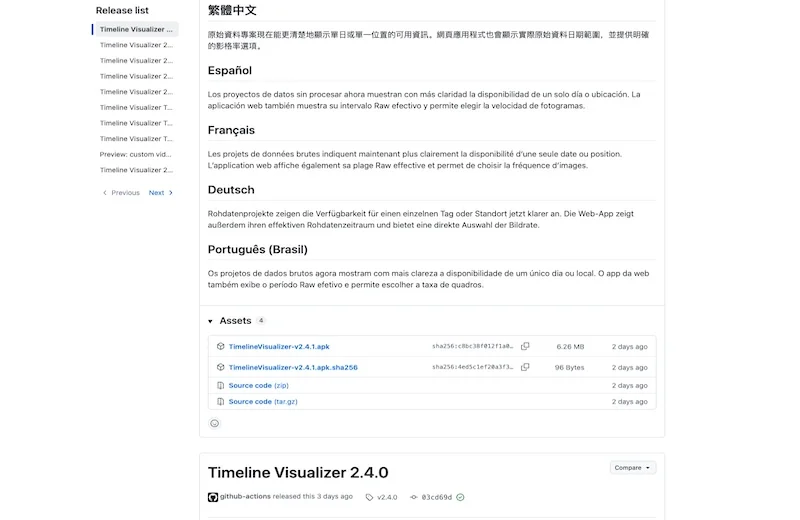
- スマホで GitHub の最新リリース を開き、Assets の
TimelineVisualizer-v2.4.1.apkをタップ。Chrome が「この種類のファイルは端末に悪影響を与える可能性があります」と警告することがありますが、これはすべての APK に出る標準の警告です。ダウンロードを続行してください。 - ダウンロードしたファイルを開きます(通知パネル、または Files アプリ → ダウンロード)。初回は不明なアプリに関するセキュリティの注意が表示されるので続行をタップします。
- Android が「この提供元からの不明なアプリのインストールは許可されていません」と表示したら、そのダイアログの設定をタップし、**「この提供元のアプリを許可」**をオンにします。ここでいう「提供元」は APK をダウンロードしたアプリ——ふつうは Chrome——のことで、許可されるのはそのアプリ 1 つだけ。端末全体の設定ではありません。
- 戻ってインストールをタップ。Google Play プロテクトが先にスキャンすることがあるので、終わるまで待ちます。
- 開くをタップ。終わったら「この提供元のアプリを許可」をオフに戻しても構いません。
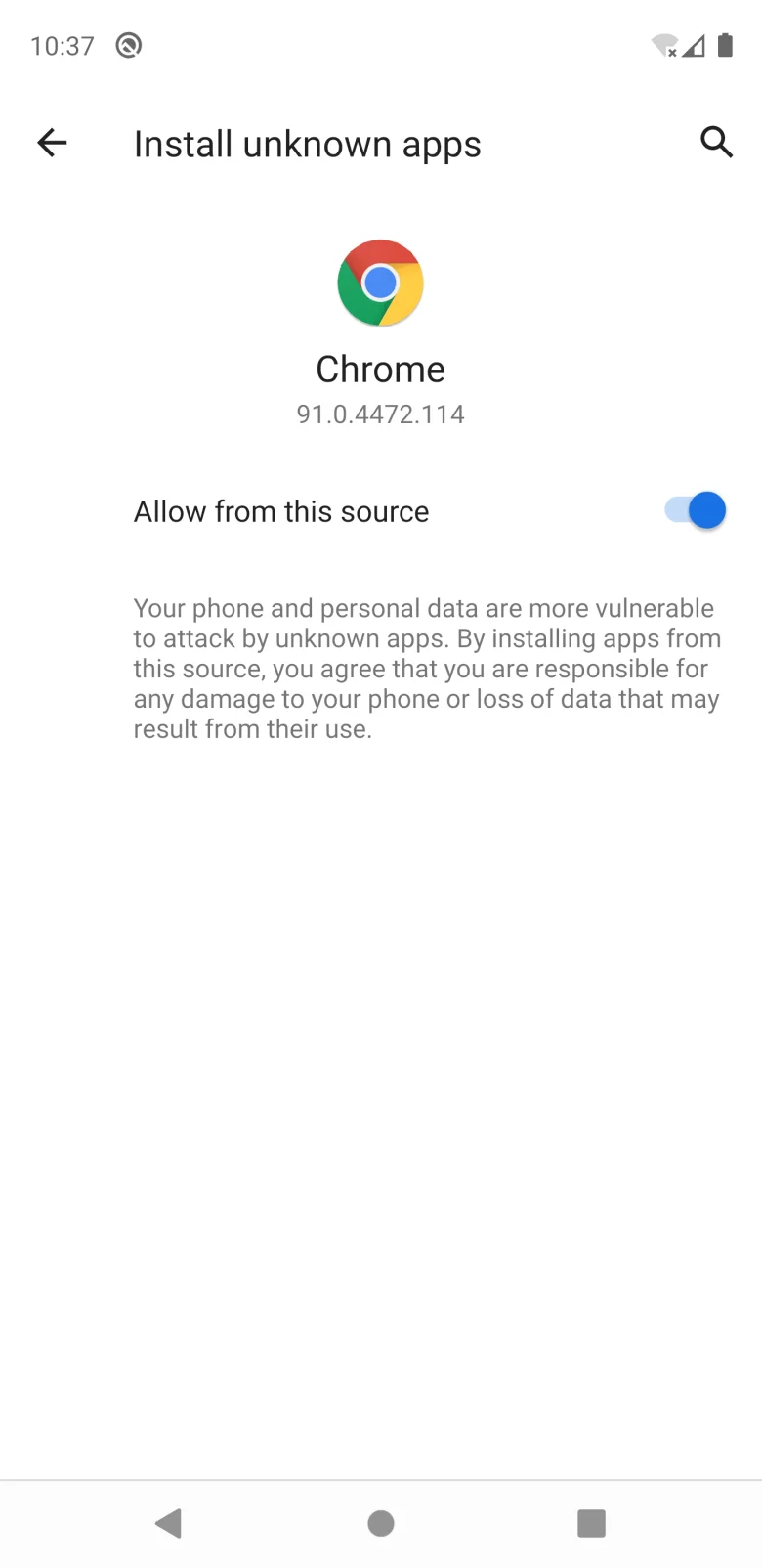
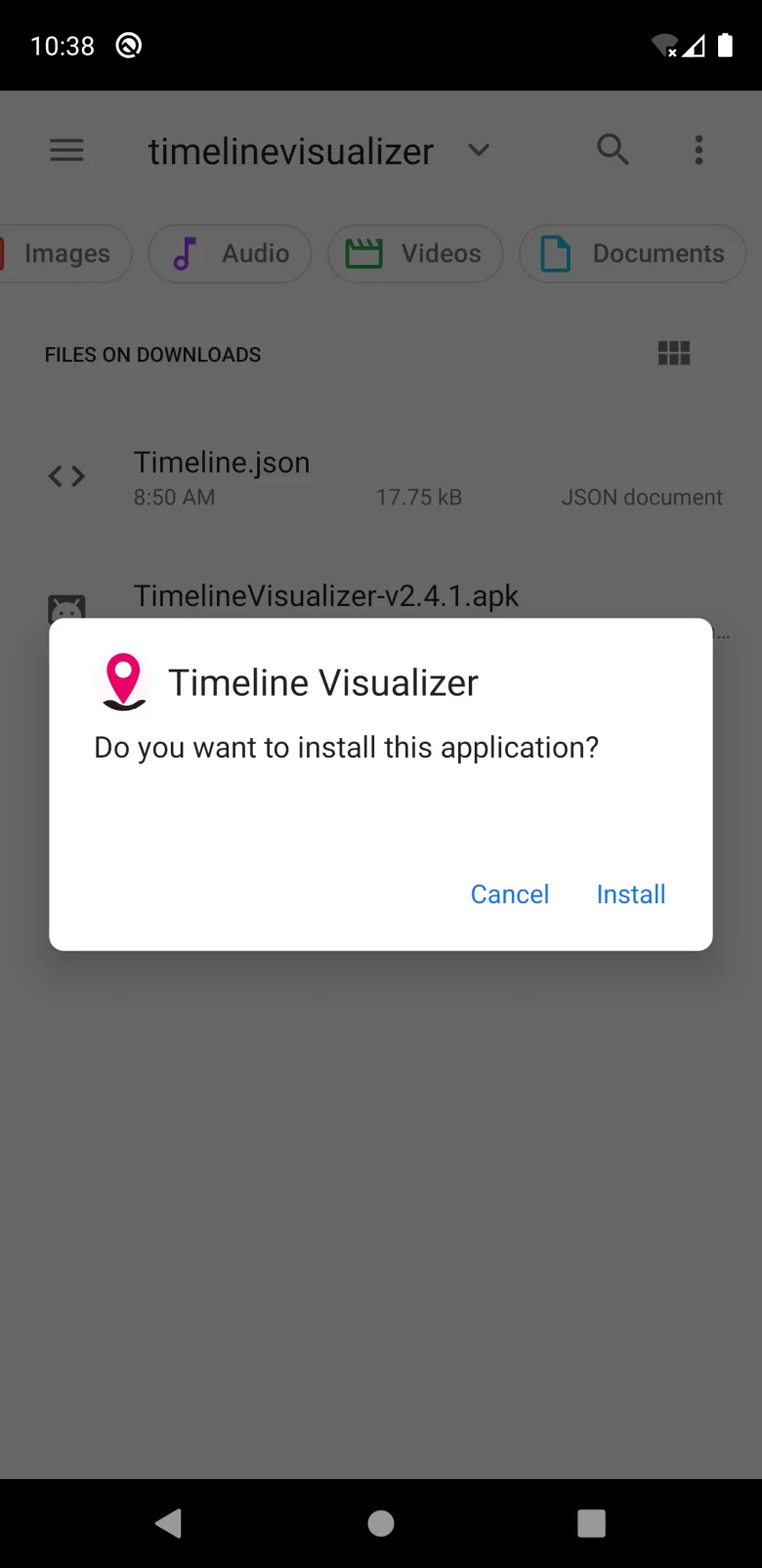
任意: リリースには .sha256 ファイルも同梱されています。チェックサムの比較ができる人はどうぞ。できなくても、GitHub のページから直接ダウンロードすることが一番大事な点です。
最初の動画を作る
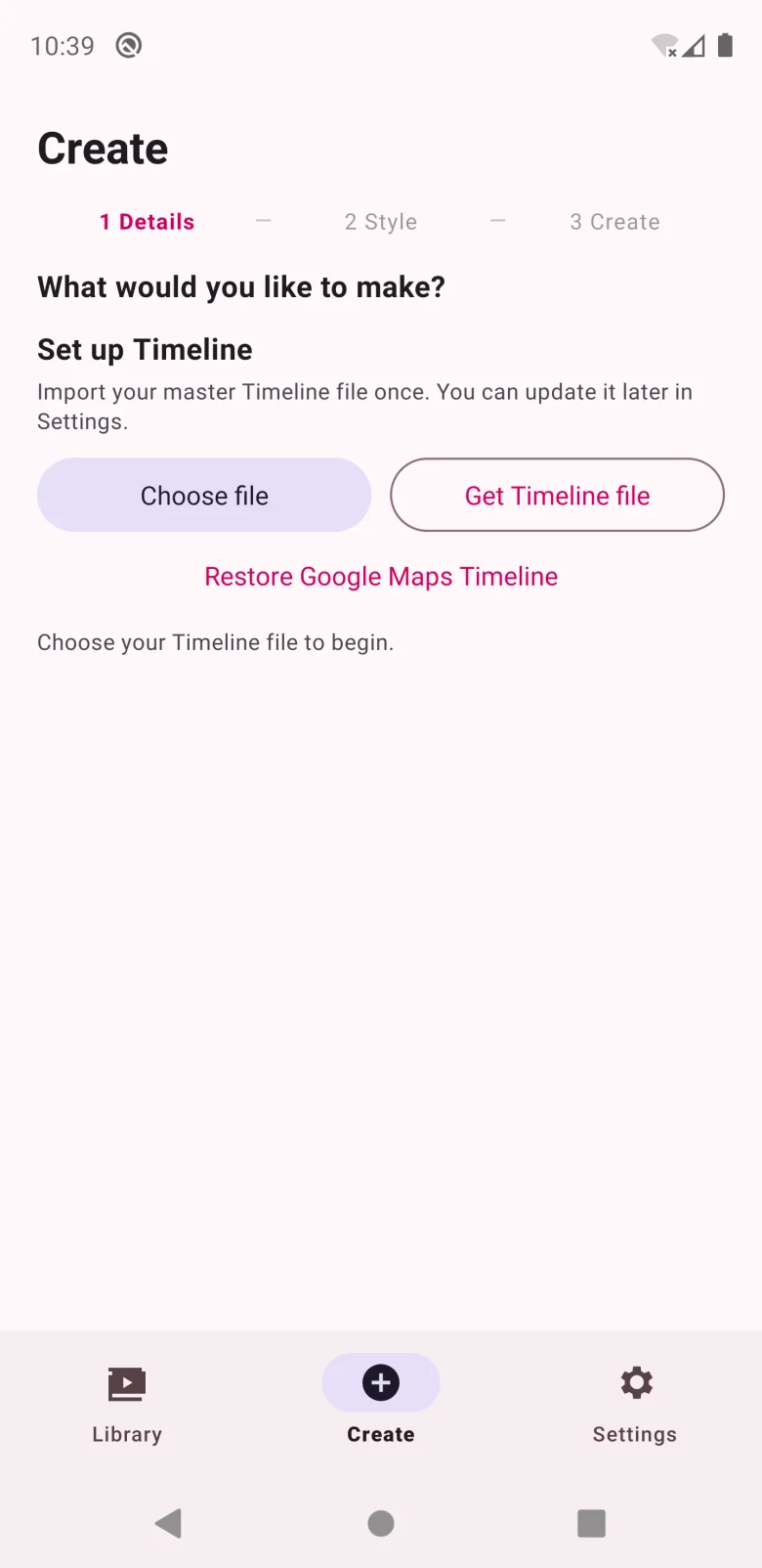
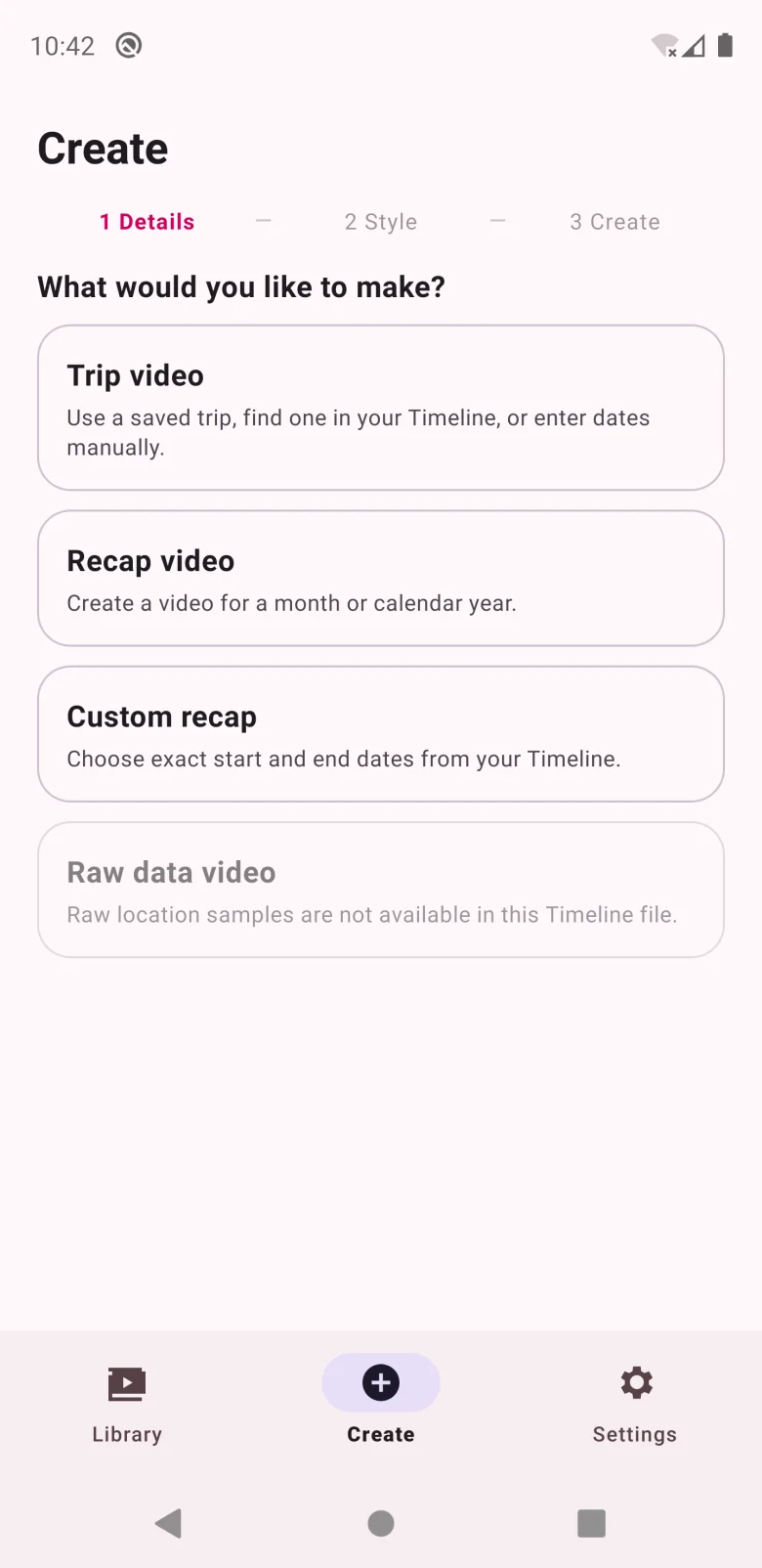
アプリは Create タブで 1 Details → 2 Style → 3 Create の 3 ステップで進みます。
- Set up Timeline(初回のみ):Choose file をタップして
タイムライン.jsonを選びます。読み込みは一度だけで、あとから Settings で差し替えられます。 - What would you like to make? —— Trip video(アプリがタイムラインから見つけた旅行、または自分で入力した日付)、Recap video(月単位または年単位のまとめ)、Custom recap(開始日と終了日を指定)、書き出しに生の位置データが含まれていれば Raw data video。
- Style:フォーマット——正方形 480p / 720p / 1080p、リール・TikTok・ショート向けの縦 1080 × 1920、横 1920 × 1080——とカメラスタイルを選び、Create。完成した MP4 は Library タブに入り、そのまま Instagram や LINE、X で共有できます。
iPhone の人、または何も入れたくない人へ
このサイトは同じアイデアをブラウザで動かしたものです——iPhone でも Android でもパソコンでも、インストール不要で、ファイルは端末の外に出ません。アプリにはない機能もあります:BGM、動画の長さの自動決定、自宅を隠す無料のプライバシーゾーン、日本語表示。率直な比較はウェブ版と元のアプリの違いにまとめています。
うまくいかないとき
- 「アプリはインストールされていません」 — たいていダウンロードの破損です。削除して、リリースページからもう一度ダウンロードしてください。
- ファイル選択で タイムライン.json が見つからない — Google マップは「ダウンロード」(または選んだフォルダ)に保存します。機種によっては内部ストレージ → Download にあります。
- ファイルが 0 KB — 書き込みが完了していないか、クラウドからダウンロードされていません。タイムラインの JSON が空?対処法を参照。
- アップデート — アプリは自動更新されません。同じページから新しい APK をダウンロードして上書きインストールすれば、設定はそのまま残ります。