Google 地圖時間軸只剩最近 3 個月?是「自動刪除」設定——關閉步驟,以及明年怎麼留下整年
發佈於 2026年8月27日 · 1 分鐘閱讀
提供語言:English · 日本語 · 한국어 · Bahasa Indonesia · Tiếng Việt · 繁體中文
匯出時間軸、載入後,影片從 3 個月前的某一天開始,再往前什麼都沒有——明明 Google 地圖用了好幾年。原因只有一個,也能處理(但已經刪掉的部分回不來)。
原因:「自動刪除時間軸」設成了 3 個月
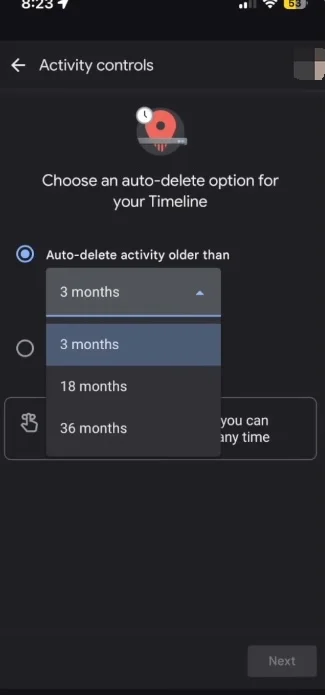
Google 地圖可以自動刪除 3、18 或 36 個月以前的時間軸資料。如果你的資料剛好從大約 90 天前開始,就是這個設定開著、而且選的是 3 個月。
很多人說「我從來沒設過」。Google 官方說明沒有寫預設值是什麼,但非常多人發現它已經是 3 個月、卻不記得選過。這個畫面藏在選單第三層,幾乎沒人點進去。
不是手機壞了、不是匯出失敗、也不是工具藏了資料。那幾個月已經在裝置上刪除,沒開備份的話 Google 那邊也沒有副本。
檢查並修改
iPhone
- 開啟 Google 地圖 → 輕觸個人資料相片 → 你的時間軸。
- 右上方 更多(⋯) → 位置和隱私權設定。
- 在「位置資訊設定」下方,輕觸 自動刪除時間軸資料。
- 選 36 個月,或關閉自動刪除,然後確認。
Android
- Google 地圖 → 個人資料相片 → 你的時間軸。
- 右上方 更多(⋯) → 位置和隱私權設定。
- 在「位置資訊設定」下方,輕觸 自動刪除時間軸,改成 36 個月 或關閉。
改了設定之後未來不會再被刪。已經刪掉的月份不會回來——除非你之前有備份(見下)。
今天用 3 個月能做什麼
3 個月足夠做一支影片,而且常常比整年更好看:一趟台南或花蓮的行程,比一整年都是家和公司來回的線清楚得多。在 Timeline Visualizer 裡,期間選擇會直接顯示檔案實際涵蓋的範圍;期間內有旅行的話會列在「在這台裝置上找到的旅行」,點一下日期就填好。全部在瀏覽器內處理,檔案不會上傳。

發 Instagram 或 Threads 用 9:16 就好,傳 LINE 也合適。
明年留下整年
- 把自動刪除改成 36 個月或關閉(上面的步驟)。今天就改——刪除每天在手機上執行,拖一天少一天。
- 開啟備份:你的時間軸 → 雲朵圖示 → 備份。Google 規定要先關閉自動刪除,而且變更要幾天才會進到備份。有備份的話換手機也能匯入——完整步驟見時間軸還原教學。
- 每年匯出一次並保存檔案。放在電腦裡的
Timeline.json是 Google 刪不掉的唯一副本。
先用 3 個月做一支
只發 3 個月影片的人回響也不錯。開啟 Timeline Visualizer → 選匯出的檔案 → 建立影片。然後今天把自動刪除改掉,明年這時候就有 12 個月。
選單名稱依 2026 年 8 月的 Google 官方說明「管理時間軸」,不同版本可能略有差異。