Google マップのタイムラインが直近 3 か月しかない?原因は「自動削除」設定——オフにする手順と、来年 1 年分残す方法
公開 2026/08/27 · 約3分で読めます
対応言語: English · 日本語 · 한국어 · Bahasa Indonesia · Tiếng Việt · 繁體中文
書き出したタイムラインを読み込んだら、動画が 3 か月前の日付から始まる。何年も Google マップを使っているのに、それより前が何もない。原因はひとつで、直せます(ただし消えた分は戻りません)。
原因:「タイムラインを自動削除」が 3 か月になっている
Google マップは 3 か月、18 か月、36 か月以上経過したタイムライン データを自動的に削除するよう設定できます。データがちょうど 90 日前あたりから始まっているなら、この設定が 3 か月でオンになっています。
「設定した覚えがない」という人がほとんどです。Google のヘルプには初期値の記載がありませんが、選んだ記憶がないのに 3 か月になっていたという声が非常に多いです。この画面はメニューの 3 階層奥にあるので、誰も開かないからです。
スマホの故障でも、書き出しの失敗でも、ツールが隠しているわけでもありません。その数か月は端末上で削除済みで、バックアップをオンにしていなければ Google 側にも控えはありません。
確認して変更する
iPhone
- Google マップ を開き、プロフィール写真 → タイムライン をタップ。
- 右上の その他(⋯) → 位置情報とプライバシーの設定。
- 「位置情報の設定」の タイムライン データの自動削除 をタップ。
- 36 か月 を選ぶか自動削除をオフにして確定。
Android
- Google マップ → プロフィール写真 → タイムライン。
- 右上の その他(⋯) → 位置情報とプライバシーの設定。
- 「位置情報の設定」の タイムラインを自動削除 をタップし、36 か月 かオフに。
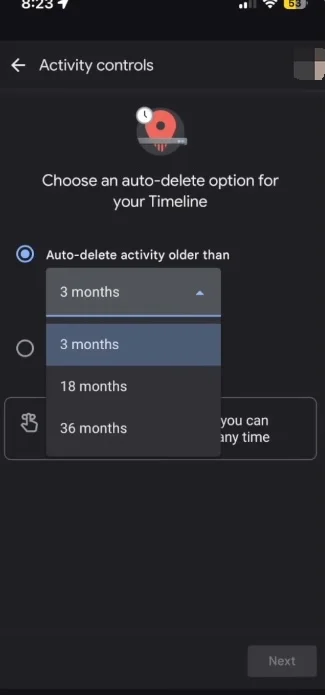
設定を変えると今後の削除は止まります。すでに消えた月は戻りません——バックアップがあった場合だけ例外です(下記)。
今日 3 か月分で作れるもの
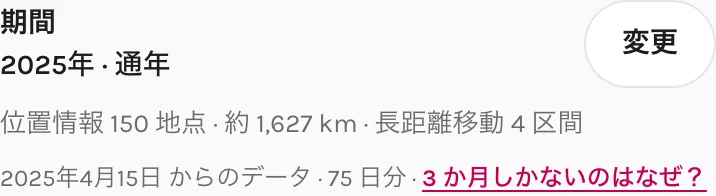
3 か月でも動画には十分で、むしろ 1 年分より見やすいことが多いです。沖縄 3 泊や京都の週末ひとつの方が、自宅と会社の往復だらけの 1 年より線がはっきり出ます。Timeline Visualizer では期間の選択画面にファイルに実際に入っている範囲が表示され、その中に旅行があれば「この端末で見つかった旅行」に並ぶので、選ぶだけで日付が入ります。処理はすべてブラウザ内で、ファイルはアップロードされません。
Instagram のリールや TikTok は 9:16 のまま、LINE に送るなら 1:1 でも。
来年は 1 年分残す
- 自動削除を 36 か月かオフに(上の手順)。今日やってください。削除は端末上で毎日走るので、先延ばしした日数分が消えます。
- バックアップをオンに:タイムライン → 雲のアイコン → バックアップ。Google の仕様で先に自動削除をオフにする必要があり、反映まで数日かかります。バックアップがあれば機種変更後も取り込めます——手順はタイムラインの復元ガイドに。
- 年に一度書き出してファイルを保管する。パソコンにある
タイムライン.jsonは、Google が消せない唯一の控えです。
まずは 3 か月分で
3 か月分の動画を上げた人の反応も良かったです。Timeline Visualizer を開く → 書き出したファイルを選ぶ → 動画を作成。そして自動削除の設定だけ今日変えておけば、来年の今頃は 12 か月分になります。
メニュー名は 2026 年 8 月時点の Google 公式ヘルプ「タイムラインを管理する」の表記です。アプリのバージョンで多少異なります。