Google マップ タイムラインの使い方 — 見方、オンにする方法、記録されないときの確認点、パソコンで見る方法
公開 2026/09/14 · 約8分で読めます
対応言語: English · 日本語
この記事の内容
去年の沖縄旅行で、どの日にどこへ行ったかを見返したいとします。Google マップを開いてプロフィール写真をタップし、タイムラインを開けば、日付ごとの訪問先と移動経路が出てきます。ただし、これができるのはスマホのアプリだけで、パソコン版の Google マップにはタイムラインがありません。そこから先——オンにする、日付を切り替える、記録されないときにどこを見るか、パソコンで見るには——を順番にまとめます。順番は iPhone → Android です。
タイムラインとは何か
Google マップが、あなたのスマホの位置情報をもとに「いつ、どこに、どの手段で」を自動的に記録したものです。2024 年以降、このデータは Google のサーバーではなくスマホ本体に保存されます。だからこそパソコン版には表示されず、機種変更のときはバックアップが必要になります。デフォルトはオフで、自分でオンにしない限り何も記録されません。
オンにする
iPhone
- Google マップ アプリ → プロフィール写真またはイニシャル → タイムライン。
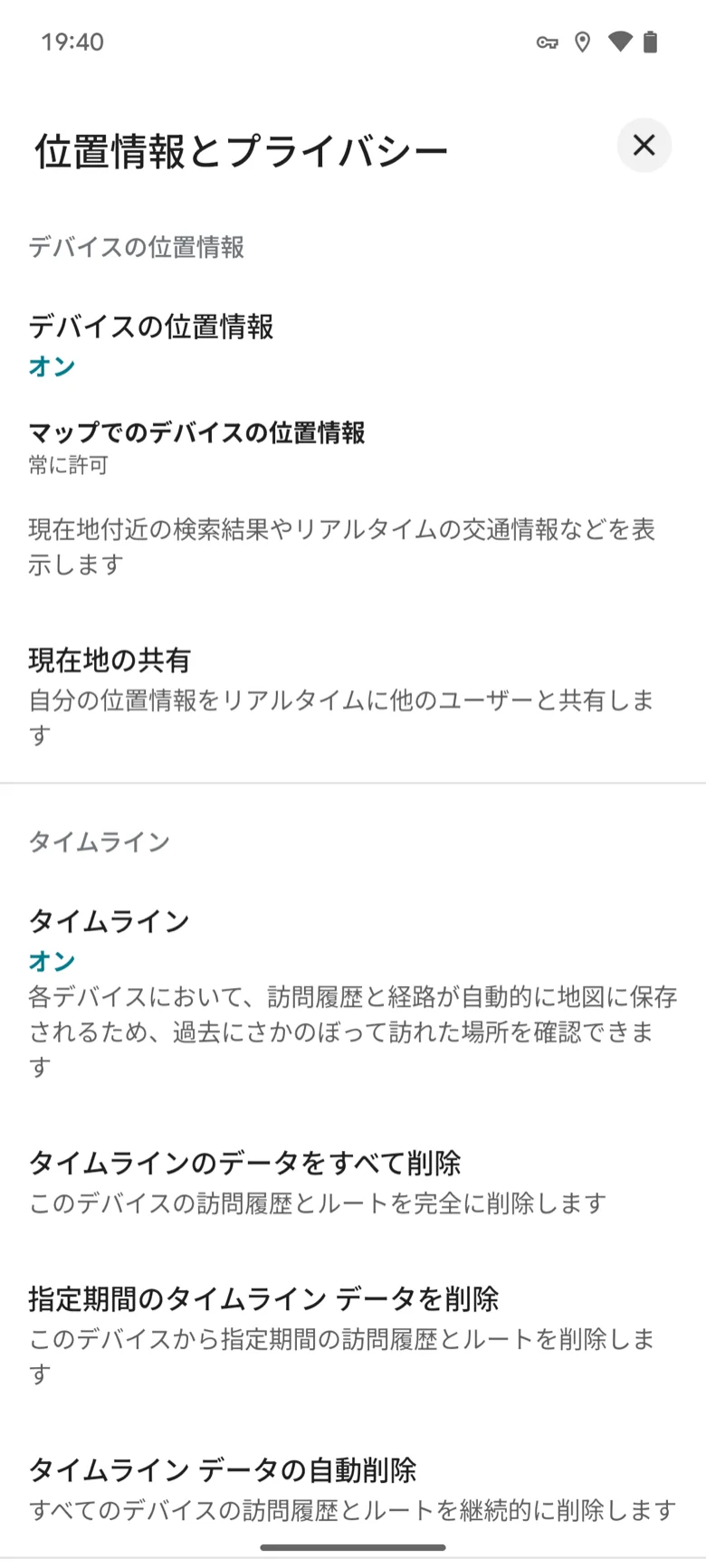
- その他アイコン → 位置情報とプライバシーの設定。
- 位置情報の設定で「位置情報サービスがオン」になっているか確認。位置情報サービスが「常に使用」に設定されていないと出ていたら、それをタップして 位置情報 → 常に。
- 位置情報の設定でタイムラインがオフをタップし、タイムラインで オンにする → オンにする。
3 番目が iPhone でいちばん引っかかるところです。位置情報が「アプリの使用中のみ」だと、マップを閉じた瞬間に記録が止まります。タイムラインには常にが必要です。Google マップは 6.93 以降が必要です。
Android
- Google マップ アプリ → プロフィール写真またはイニシャル → タイムライン。
- その他アイコン → 位置情報とプライバシーの設定。
- 位置情報の設定で「位置情報がオン」になっているか確認。なっていなければ位置情報がオフをタップしてオンに。
- 同じ画面で「タイムラインがオン」になっているか確認。なっていなければタイムラインがオフをタップしてオンに。
Google マップ 11.106 以降が必要で、Android Go 端末ではタイムラインは使えません。
見方 — 日付と月を切り替える
- 今日の分: プロフィール写真 → タイムライン。地図と、その下に訪問先と経路のリスト。
- 別の日: iPhone はカレンダー表示アイコンをタップ、Android は画面上部の今日をタップ。カレンダーを左右にスワイプして日付をタップします。月の移動もここから。
- まとめて見る: 画面上部の 場所 / 都市 / 全地域 タブ。「場所」はよく行く場所と最後に訪れた日、「都市」は訪れた街と回数、「全地域」は訪れた国。「あのカフェ、最後に行ったのいつだっけ」は「場所」タブで答えが出ます。
経路そのものは 1 日単位でしか表示されません。「旅行 4 日分を 1 画面で」はアプリではできず、下の「パソコンで見る」の方法 1 になります。
記録されない・おかしいときに見る順番
- 位置情報とタイムラインの両方がオンか。 上の「オンにする」の 3〜4 番。片方だけオンでは記録されません。
- iPhone: 位置情報が「常に」+「正確な位置情報」か。 iOS の 設定 アプリ → プライバシーとセキュリティ → 位置情報サービス → Google Maps で 常にを選び、正確な位置情報もオン。正確な位置情報がオフだと数百メートル単位に丸められ、経路が直線のようになります。
- iPhone: 低電力モードとバックグラウンド更新。 低電力モードではバックグラウンドの位置更新が減り、移動中の記録が飛び飛びになります。設定 → 一般 → Appのバックグラウンド更新で Google Maps がオンかも確認。
- アプリのバージョン。 iPhone 6.93 以降、Android 11.106 以降。古いとメニュー自体が出ません。
- オンにした直後。 記録はオンにした時点から始まります。数日使ってから見てください。
- 都市部で隣の店が記録される。 これは設定ではなく位置推定の限界です。訪問先をタップして場所を修正すると、以後の精度が上がります。
- 職場や学校のアカウント。 Google Workspace のアカウントは管理者がタイムラインを無効にしていることがあります。個人の Gmail アカウントに切り替えて確認してください。
- プロフィール写真のメニューに「タイムライン」が出てこない。 オンにしたばかりのスマホでは、再起動してもメニューに項目が出ないことがあります。Android なら、スマホの設定 → 位置情報 → 位置情報サービス → タイムライン → タイムラインを表示から入れます。同じ画面に保存済みの訪問数とバックアップのスイッチもあります。訪問がいくつか記録されると、メニューにも出てきます。
自動削除とバックアップ — 先に見ておくべき 2 つ
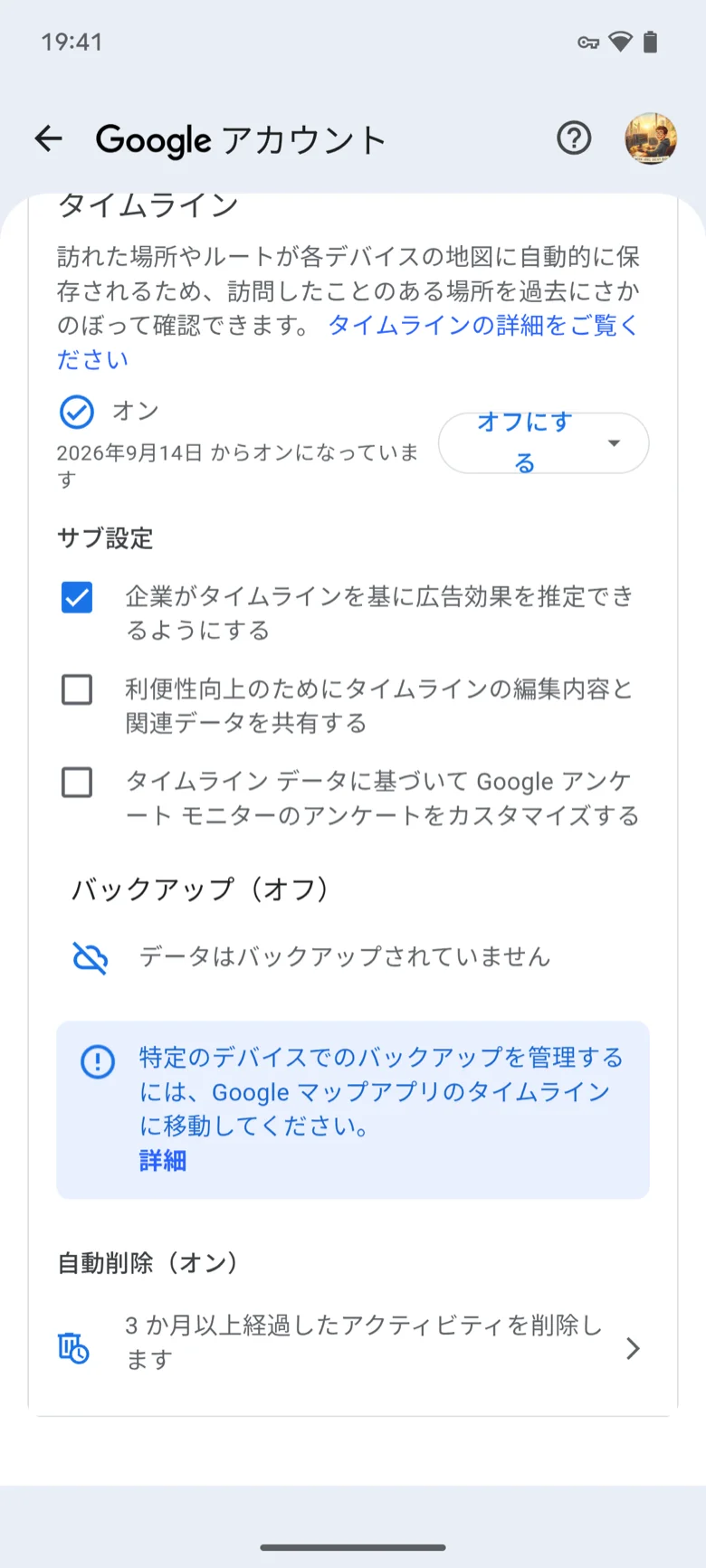
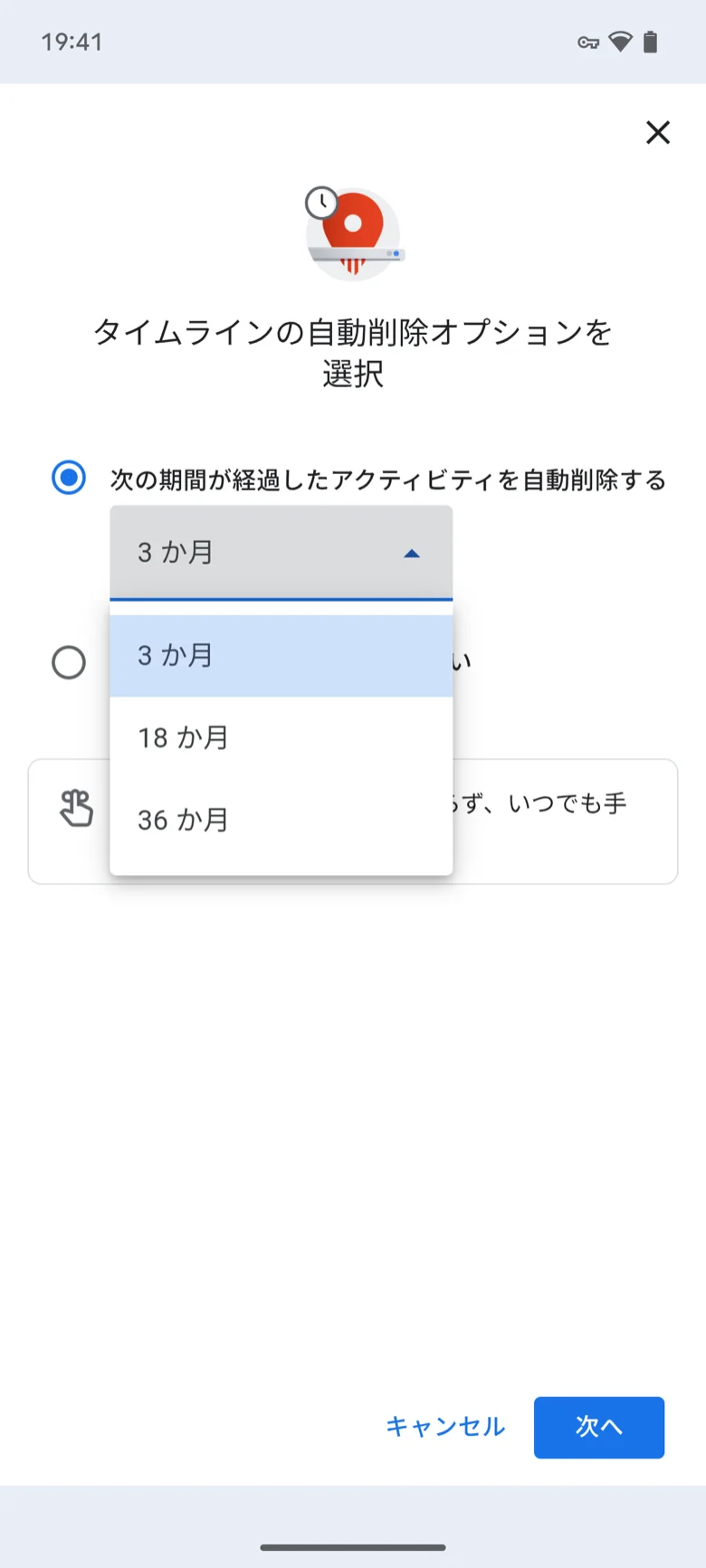
自動削除。 タイムライン → 右上のその他アイコン → 位置情報とプライバシーの設定 → タイムライン データの自動削除。3 か月・18 か月・36 か月から選べます。タイムラインをその日にオンにしたばかりのスマホで確認したところ、自動削除は最初からオン・3 か月になっていました。自分で選んだ覚えがなくても 3 か月になっている、と考えておいたほうがいいです。3 か月のままだと去年の旅行はもう残っていません。長く残したければ 36 か月に。
なぜ 3 か月分しかないのかは タイムラインが 3 か月分しかない理由 にまとめています。
バックアップ。 機種変更や紛失に備えるには、タイムライン → 右上の雲のアイコンからバックアップをオンにします。バックアップはデバイスごとにオンにする必要があり、変更が反映されるまで数日かかります。新しいスマホで取り込むときは タイムライン → 雲のアイコン → バックアップでデバイスを選択 → その他アイコン → インポート。消えてしまった場合の手順は タイムラインが消えた? 復元する方法 に。
パソコンで見る 2 つの方法
パソコン版の Google マップにタイムラインがない理由は、Google のヘルプにある通り、データがデバイスから直接取得されるものだからです。timeline.google.com にログインしても何も出ません。消えたのではなく、パソコンから見る道がないだけです。
方法 1: スマホからファイルに書き出して、パソコンで開く
タイムライン全体を 1 つのファイルに書き出せます。iPhone は Google マップ → プロフィール写真 → 設定 → 位置情報とプライバシー → タイムライン データをエクスポート → 共有シートでファイルに保存。Android はマップではなく設定アプリ → 位置情報 → 位置情報サービス → タイムライン → タイムライン データをエクスポート。詳しい手順とメニューが見つからないときの対処は タイムラインのエクスポート ガイド に。
書き出したファイル(タイムライン.json、iPhone は Timeline.json または location-history.json)を AirDrop やドライブでパソコンに送り、Google Timeline ビューア(英語ページですが、ファイルを選ぶだけ)で開くと、日付ごとの訪問先と経路が地図に出て、1 か月分をまとめて見ることもできます。ファイルはブラウザの中で読まれるだけで、どこにもアップロードされません。旅行 1 回分を 1 画面で見たいときは、これがいちばん早い方法です。
方法 2: タブレットでアプリを使う
iPad や Android タブレットに Google マップを入れ、同じアカウントでログインしてスマホのバックアップをインポートする方法です。画面は大きくなりますが、アプリなので日付ごとに送るのは同じです。
よくある質問
タイムラインを共有できますか? アプリでは 1 日単位で共有できます。旅行全体を見せたいなら、ファイルに書き出して動画にするほうが早いです。
パソコンからタイムラインを編集・削除できますか? できません。一部の削除はスマホのアプリだけ、アカウント全体のオフと全削除は Google マイ アクティビティから行います。
iCloud にバックアップされますか? されません。タイムラインのバックアップは Google のサーバーに暗号化して保存され、iCloud バックアップとは別です。
ファイルを書き出したら空でした。 タイムラインがオフだったか、オンにした直後です。エクスポートしたファイルが空のとき に原因を順に並べています。
書き出したファイルをそのまま読み込むと、旅の経路がアニメーション動画になります。無料で、ファイルはアップロードされません。
タイムラインから旅の動画を作るメニュー名は Google マップ ヘルプ「Google マップ タイムラインを管理する」(Android / iPhone と iPad / パソコン、2026 年 9 月 14 日確認)と、iPhone のエクスポート経路は Google マップ iOS アプリの実画面(2026 年 9 月)に合わせています。iOS の設定名は iOS 18 のものです。